
옵션정의
시스템에서 사용할 옵션(환경설정 항목) 자체를 새로 만들고 관리하는 화면입니다. 위쪽 그리드에서 옵션 헤더(옵션설정ID·옵션설정명·옵션설정번호·설정변경여부·설정구분·비고)를 등록하고, 아래쪽 그리드에서 그 옵션의 입력 항목 명세(키값·설정값 컬럼별 명칭·입력방식·필수여부·정렬·기본값·콤보 조회식)를 정의합니다. 여기서 정한 명세에 따라 옵션설정 화면의 입력 칸 모양과 동작 방식이 결정됩니다.
한눈에 보기
| 메뉴 위치 | 시스템관리 > 환경설정 > 옵션정의 |
| 필요 권한 | 시스템관리자 · 사이트관리자 (신규·수정·삭제는 관리자 중에서도 상위 등급 계정만 가능) |
| 선행 설정 | 단위업무관리에 옵션을 분류할 단위업무 등록 |
| 관련 메뉴 | 옵션설정 · 단위업무관리 |
화면 구성
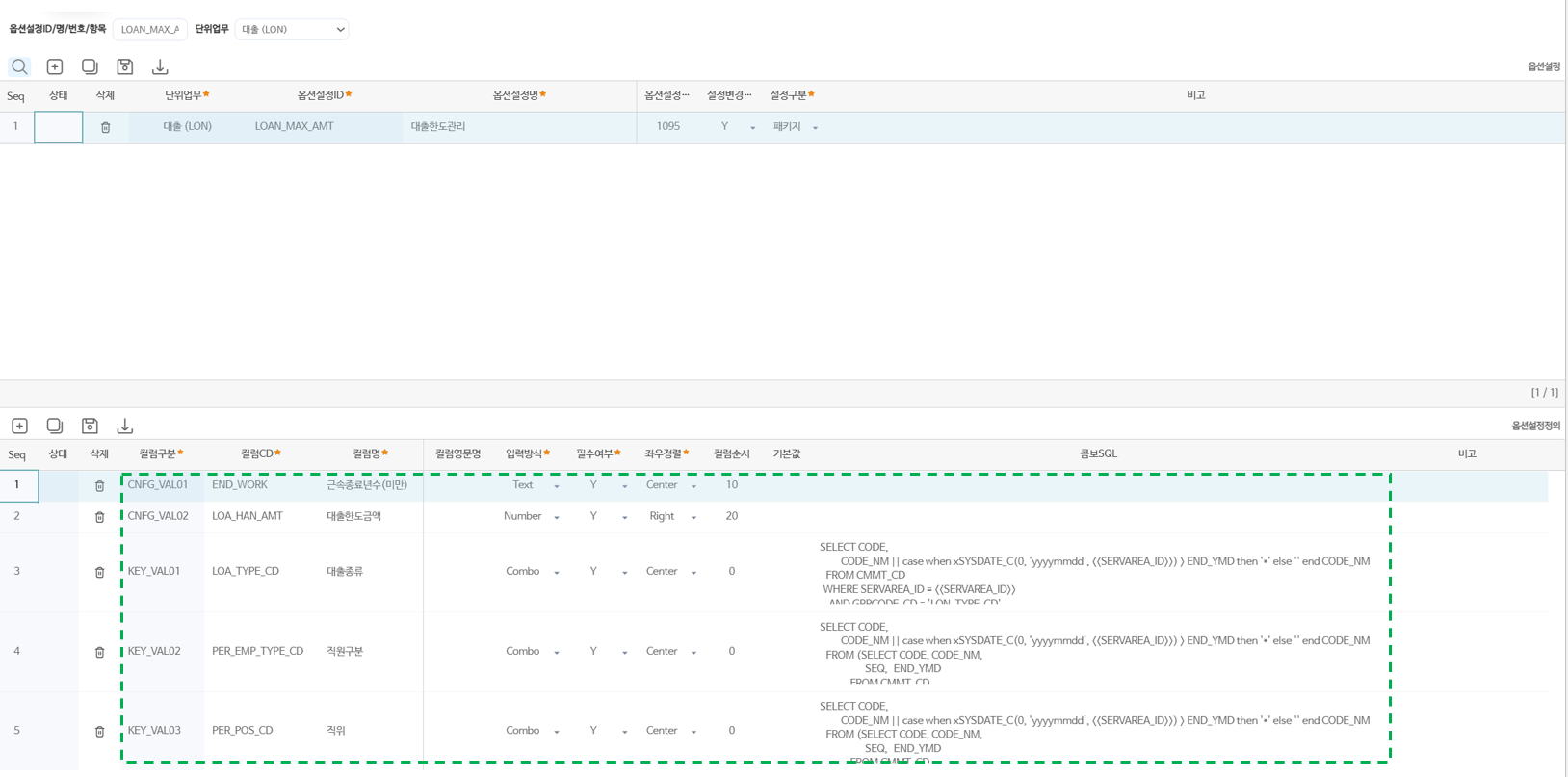
검색 조건
| 항목 | 설명 |
|---|---|
| 옵션설정ID/명/번호/항목 | 공백 분리 다중 검색으로 ID·명칭·번호·항목(컬럼명·비고)을 동시에 조회합니다. |
| 단위업무 | 단위업무관리에 등록된 단위업무 기준으로 필터링합니다. |
상단 그리드 (옵션 헤더)
| 항목 | 설명 |
|---|---|
| 단위업무 / 옵션설정ID | 신규 입력 시에만 지정 가능하며 등록 후 수정할 수 없습니다. 같은 단위업무 안에서 옵션설정ID는 중복될 수 없습니다. |
| 옵션설정명 / 옵션설정번호 | 화면에 표시되는 한글 옵션명과 정렬 번호입니다. |
| 설정변경여부 | '예'로 두면 옵션설정(변경) 화면에서도 다룰 수 있고, 자동 백업·복구 대상이 됩니다. |
| 설정구분 | 패키지 기본 제공인지, 도입 시 사이트에서 추가한 옵션인지 구분합니다. |
| 비고 / 설정값수 | 자유 설명과, 등록된 세부값 건수(읽기 전용)입니다. |
하단 그리드 (입력 항목 명세)
| 항목 | 설명 |
|---|---|
| 컬럼구분 | 키값 슬롯(최대 5개) 또는 설정값 슬롯(최대 40개) 중 하나를 지정합니다. 신규 입력 시에만 지정 가능합니다. |
| 컬럼CD / 컬럼명 / 컬럼영문명 | 항목 식별 코드와 옵션설정 화면에 표시될 한글·영문 명칭입니다. |
| 입력방식 | 텍스트·정수·실수·콤보(선택목록)·날짜 중 선택합니다. |
| 필수여부 / 좌우정렬 | 옵션설정 화면에서 필수 입력 여부와 정렬 방향을 정합니다. |
| 컬럼순서 | 음수로 두면 옵션설정 화면에서 해당 항목이 숨김 처리됩니다. |
| 기본값 | 옵션설정 신규 행 추가 시 자동으로 채워질 값입니다. |
| 콤보SQL | 입력방식이 콤보일 때 선택지를 조회하는 식입니다. SELECT '코드' AS CODE, '명칭' AS CODE_NM FROM … 형식으로 작성하며, 세션값을 자동으로 치환하는 예약어(<<SERVAREA_ID>>·<<CORP_ID>>·<<WORK_STAFF_ID>>·<<MLANG_CD>>)를 사용할 수 있습니다. |
버튼
| 버튼 | 동작 |
|---|---|
| 조회 | 검색 조건으로 옵션 마스터를 조회합니다. |
| 입력 / 복사 / 저장 | 옵션 헤더 또는 항목 명세를 추가·복제·저장합니다. |
| 다운로드 | 상단·하단 목록을 각각 엑셀로 내려받습니다. |
| 콤보SQL 도움말 (i 아이콘) | 하단 그리드 우측에 콤보SQL 예약어 도움말 패널을 여닫습니다. |
사용 절차
1. 신규 옵션(환경설정 항목) 정의하기
- 단위업무를 선택해 [조회]하고 기존 옵션과 중복되지 않는지 확인합니다.
- 상단 그리드에서 [입력] → 단위업무·옵션설정ID·옵션설정명·옵션설정번호·설정변경여부·설정구분·비고를 입력하고 [저장]합니다.
- 등록한 옵션을 선택한 뒤 하단 그리드에서 [입력]으로 항목을 한 줄씩 정의하고 [저장]합니다.
옵션설정ID는 단위업무 내에서 유일해야 하며, 등록 후에는 변경할 수 없습니다.
2. 입력 항목 명세 수정·숨김 처리하기
- 옵션을 선택해 하단 항목 명세 목록을 확인합니다.
- 컬럼명·입력방식·필수여부·기본값을 수정합니다. 화면에서 항목을 숨기려면 컬럼순서를 음수로 바꿉니다.
- [저장] 후 옵션설정 화면을 다시 열어 반영 여부를 확인합니다.
3. 콤보(선택목록) 항목 정의하기
- 대상 옵션의 하단 그리드에서 해당 항목의 입력방식을 콤보로 변경합니다.
- 콤보SQL 칸에
SELECT '코드' AS CODE, '명칭' AS CODE_NM FROM …형식으로 선택지를 조회하는 식을 입력합니다.<<SERVAREA_ID>>·<<CORP_ID>>·<<WORK_STAFF_ID>>·<<MLANG_CD>>예약어를 쓰면 세션값으로 자동 치환됩니다. - [저장] 후 옵션설정 화면을 열어 콤보가 정상적으로 채워지는지 확인합니다.
4. 옵션 삭제하기
- 삭제할 옵션을 조회한 뒤 상단 그리드에서 삭제 체크 후 [저장]합니다.
- 하단에 항목 명세가 남아 있으면 저장이 차단되고 안내 메시지가 뜹니다. 하단 그리드에서 항목 명세를 모두 삭제·저장한 뒤 다시 상단을 삭제합니다.
유의사항
반드시 확인해 주세요
- 단위업무·옵션설정ID·컬럼구분(키값/설정값 슬롯)은 신규 등록 후 수정할 수 없습니다. 잘못 등록하면 삭제 후 다시 만들어야 합니다.
- 옵션 헤더를 삭제하려면 하단 항목 명세를 먼저 모두 삭제해야 합니다. 항목 명세가 남아 있으면 헤더 삭제가 차단됩니다.
- 옵션을 삭제해도 이미 입력된 세부 설정값은 자동으로 정리되지 않습니다. 운영 중인 옵션을 삭제하기 전에 옵션설정 화면에서 세부값을 먼저 정리하세요.
- 입력·복사·저장 버튼은 관리자 중에서도 상위 등급 계정에만 노출됩니다. 일반 관리자는 조회만 가능합니다.
- 콤보SQL이 잘못되면 옵션설정 화면에서 해당 콤보가 비어 표시됩니다. 정의 후 반드시 옵션설정 화면에서 확인하세요.
자주 묻는 질문
옵션설정 화면의 입력 칸 이름·순서를 바꾸려면 어디서 하나요?
이 화면의 하단 그리드에서 컬럼명·컬럼순서·입력방식을 수정합니다. 컬럼순서를 음수로 두면 옵션설정 화면에서 그 항목이 표시되지 않습니다.
특정 입력 칸을 콤보(선택목록)로 바꾸고 싶어요.
하단 그리드에서 해당 항목의 입력방식을 콤보로 바꾸고 콤보SQL 칸에 선택지 조회식(예: SELECT '코드' AS CODE, '명칭' AS CODE_NM FROM …)을 작성합니다. <<SERVAREA_ID>>·<<CORP_ID>> 등의 예약어를 쓰면 세션값으로 자동 치환됩니다. 식이 잘못되면 옵션설정 화면의 해당 콤보가 비어 보이므로 정의 후 반드시 확인해야 합니다.
옵션설정ID를 잘못 등록했어요. 코드만 바꿀 수 있나요?
아니요. 옵션설정ID는 신규 입력 시에만 지정할 수 있고 이후에는 잠깁니다. 잘못된 옵션을 삭제하고 새 코드로 다시 등록한 뒤, 옵션설정 화면에서 세부값을 다시 입력해야 합니다.
옵션을 삭제하려는데 "환경설정정의 내역이 존재합니다" 메시지가 떠요.
"삭제하려는 환경설정에 환경설정정의 내역이 존재합니다. 해당 환경설정정의 내역을 먼저 삭제하시기 바랍니다." 메시지는 옵션 헤더 하위에 입력 항목 명세가 남아 있다는 뜻입니다. 하단 그리드에서 해당 옵션의 항목 명세를 모두 삭제·저장한 뒤 다시 상단에서 헤더를 삭제하세요.
입력·복사·저장 버튼이 안 보여요.
이 화면은 일반 관리자에게는 조회만 허용되고, 항목을 추가·수정·삭제하는 작업은 상위 등급 계정만 할 수 있습니다. 시스템 운영 책임자에게 권한 확인을 요청하세요.
단위업무 콤보에 우리 부서 단위업무가 안 보여요.
단위업무 분류는 단위업무관리 화면에서 관리됩니다. 거기서 단위업무를 신규 등록하고 사용여부를 '예'로 두면 옵션정의 화면의 단위업무 콤보에 표시됩니다.
관련 메뉴
선행 업무
- 단위업무관리 — 옵션을 분류할 단위업무 등록
후행 업무
- 옵션설정 — 정의된 옵션에 실제 세부값을 입력