
자유폼문서관리
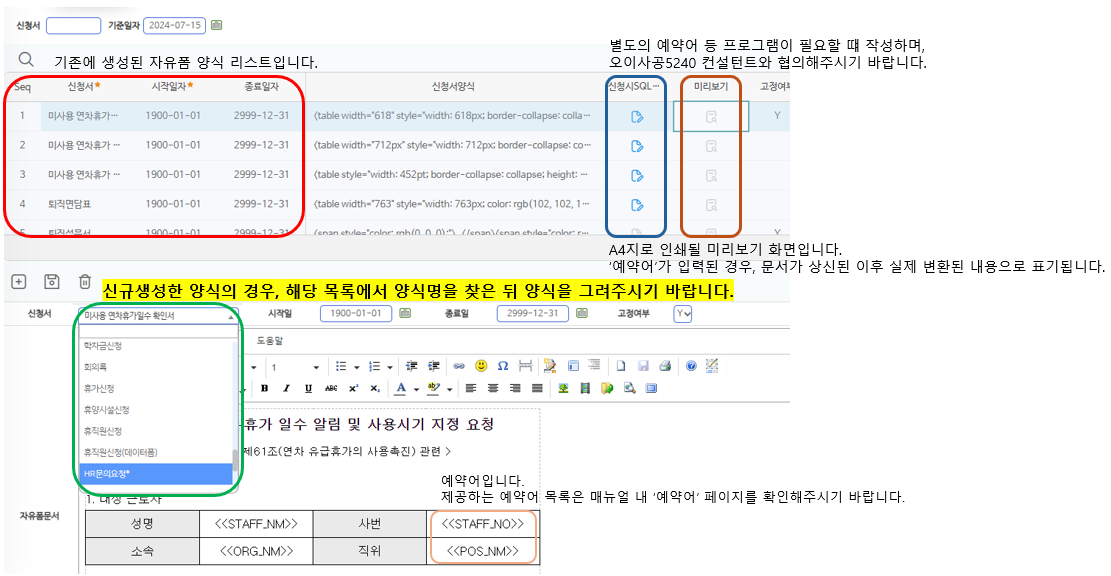
HTML 에디터로 신청서 양식을 직접 만들어 전자결재에 사용하는 화면입니다. 작성한 양식은 전체 문서를 HTML 형태로 저장하므로 개별 항목별 데이터로는 남지 않으며, 콤보박스·체크박스·수식 같은 입력 필드는 지원하지 않습니다. 사용자가 실제로 값을 입력하는 위치는 본문에 넣는 기타항목 예약변수(최대 10개)로 정의합니다. 신청 시 초기값을 자동으로 채우는 사전 조회, 결재완료 후 추가 처리를 수행하는 후처리도 함께 설정할 수 있습니다. 같은 화면이 전자계약 계약서 양식이나 연차촉진 통보 양식을 등록하는 용도로도 쓰입니다.
한눈에 보기
| 메뉴 위치 | 시스템관리(Admin) > 전자결재 > 자유폼문서관리 |
| 필요 권한 | 시스템관리자 |
| 선행 설정 | 신청서기준에 해당 신청서코드가 먼저 등록되어 있어야 합니다 |
| 관련 메뉴 | 신청서기준 · 데이터폼관리 |
화면 구성
검색 조건
| 항목 | 설명 |
|---|---|
| 신청서 | 신청서기준에 등록된 신청서코드로 검색합니다. |
| 기준일자 | 양식의 유효기간을 기준으로 검색합니다. |
목록
신청서코드·신청서명, 시작일자·종료일자, 양식 종류(자유폼/데이터폼/계약서/연차촉진 등), 사용여부가 행 단위로 표시됩니다.
본문 편집 영역
| 영역 | 설명 |
|---|---|
| 본문 에디터 | 표·텍스트·이미지 등을 자유롭게 구성하는 HTML 에디터입니다. 사용자가 값을 입력할 위치는 <<기타항목 01>>~<<기타항목 10>> 예약변수(최대 10개)를 본문에 넣어 정의합니다. 기존에 MS Word나 Excel에서 표로 작성한 신청서를 복사해 붙여넣을 수 있지만, 레이아웃이 완전히 동일하게 유지되지 않을 수 있습니다. |
| 사전 조회 | 신청 화면 진입 시 본문 항목에 채울 초기값을 정의합니다. Open SQL 텍스트 에디터에 SQL을 직접 작성하는 방식으로, 예: 직원 성명·소속 등 시스템에 저장된 데이터를 자동으로 불러옵니다. 작성한 SQL은 [SQL 팝업]으로 미리 실행해 확인할 수 있습니다. |
| 후처리 | 결재완료 후 추가로 수행할 처리를 정의합니다. |
버튼
| 버튼 | 동작 |
|---|---|
| 입력 / 수정 / 삭제 | 양식을 추가·수정·삭제합니다. |
| SQL 팝업 | 사전 조회·후처리에 작성한 Open SQL을 미리 실행해 테스트합니다. |
| PDF 미리보기 | 결재문서 출력 시 어떤 모습으로 보일지 확인합니다. |
| 메뉴 생성 | 등록한 양식을 직원이 신청할 수 있도록 메뉴에 자동 추가합니다. |
| 복구 | 백업 시점의 양식으로 되돌립니다. |
사용 절차
1. 신규 자유폼 양식 등록
- 신청서기준에서 사용할 신청서를 먼저 등록합니다(신규 코드는 5000 이상, 메뉴에 바로 추가하려면 해당 범위를 사용해야 합니다).
- 자유폼문서관리 메뉴로 이동해 [입력]을 누르고 해당 신청서·시작일자를 지정합니다.
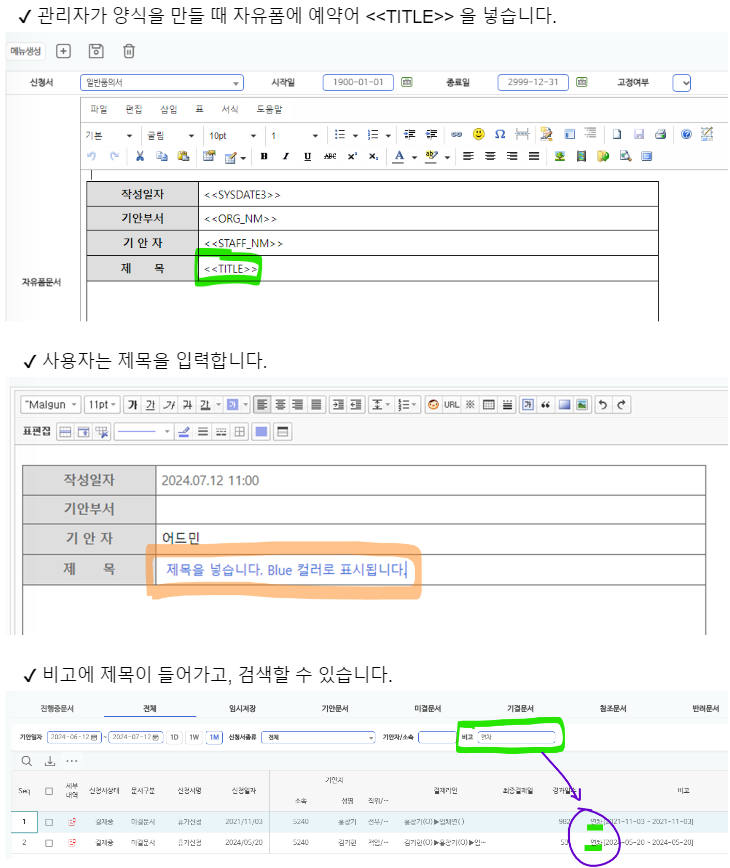
- 본문 에디터에서 양식을 작성합니다(예: 퇴직 설문서, 명함신청서 등). 사용자가 값을 입력할 자리에는 기타항목 예약변수를 넣고, 필요한 자리에 제목 예약어를 넣어 시스템 데이터가 자동으로 채워지도록 할 수 있습니다. 예약어 사용 시에는 사전에 컨설턴트와 협의가 필요합니다.
- 필요하면 사전 조회에 Open SQL을 작성해 직원 정보 등 초기값을 자동으로 채우도록 설정하고, [SQL 팝업]으로 결과를 미리 확인합니다.
- [PDF 미리보기]로 출력 결과를 확인하고 저장합니다.
- 신청 메뉴에 바로 추가하려면 [메뉴 생성]을 눌러 좌측 메뉴에 반영합니다. 이후 해당 메뉴에 권한을 부여해야 직원이 접근할 수 있습니다.
2. 입력 필드 정의 (기타항목 예약어)
- 본문에서 사용자가 값을 입력할 위치에
<<기타항목 01>>~<<기타항목 10>>예약변수를 넣습니다. 한 양식에서 최대 10개까지 사용할 수 있습니다. - 사전 조회 SQL의 결과 컬럼명을 기타항목 번호에 맞춰 작성하면(예:
SELECT 직원명 AS 기타항목01, 소속명 AS 기타항목02 ...) 신청 화면 진입 시 해당 변수 자리에 초기값이 자동으로 채워집니다. - 신청자가 입력한 기타항목 값은 자유폼 신청서 본체에 함께 저장됩니다.
3. 제목 예약어 활용
- 본문에 제목을 표시할 위치에 제목 예약어(
<<TITLE>>)를 넣습니다. - 결재문서함의 비고란에 제목이 표시되어 검색 키워드로 활용할 수 있습니다.
4. 양식 수정 및 복구
- 기존 양식을 조회해 본문이나 사전 조회를 수정하고 저장합니다. 변경 내용은 다음 신규 기안부터 적용되며, 이미 진행 중인 신청서는 기안 시점 양식 그대로 유지됩니다.
- 잘못 변경했다면 [복구]에서 백업 시점을 선택해 되돌릴 수 있습니다. 백업 시점 이후의 변경 내용은 함께 사라지므로 큰 수정 전 별도로 내용을 보관해 두는 것이 안전합니다.
유의사항
반드시 확인해 주세요
- 자유폼은 전체 문서를 HTML로 저장하며 개별 항목별 데이터로는 저장되지 않습니다. 항목별로 데이터를 저장하거나 후처리해야 한다면 데이터폼관리를 사용해야 합니다.
- 콤보박스·체크박스·수식 같은 입력 필드는 지원하지 않습니다. 입력 위치는 기타항목 예약변수(최대 10개)로만 정의할 수 있습니다.
- MS Word·Excel의 표를 복사해 붙여넣으면 레이아웃이 틀어질 수 있으므로 붙여넣은 후 직접 조정해야 합니다.
- 예약어와 사전 조회는 별도 설정 작업이 필요하므로 사용 전 컨설턴트와 협의해야 합니다.
- 양식을 메뉴에 바로 추가하려면 신청서기준의 코드가 5000 이상이어야 합니다.
- 양식 저장·수정은 이미 진행 중인 신청서에는 영향을 주지 않으며, 다음 신규 기안부터 새 양식이 적용됩니다.
자주 묻는 질문
자유폼으로 만든 신청서는 항목별로 저장되나요?
아닙니다. 자유폼은 전체를 HTML로 저장하므로 항목별 데이터로 저장되지 않습니다. 항목별 저장이 필요하면 데이터폼을 사용해야 합니다.
콤보박스나 체크박스를 넣고 싶으면 어떻게 하나요?
자유폼은 지원하지 않습니다. 입력 필드가 필요한 양식은 데이터폼관리로 구성해야 합니다.
사용자가 값을 입력하는 칸은 어떻게 만드나요?
본문에 <<기타항목 01>>~<<기타항목 10>> 예약변수를 넣어 입력 위치를 정의합니다. 최대 10개까지 사용할 수 있으며, 항목이 이보다 많거나 콤보박스처럼 구조화된 입력이 필요하면 데이터폼관리를 사용해야 합니다.
예약어를 사용하면 어떤 장점이 있나요?
직원 성명·소속 등 시스템에 저장된 정보를 신청서 작성 시 자동으로 채울 수 있습니다. 사용 전 컨설턴트와 협의가 필요합니다.
자유폼으로 만든 신청서를 바로 메뉴에 추가할 수 있나요?
네. [메뉴 생성] 기능으로 좌측 메뉴에 추가할 수 있습니다. 다만 신청서기준에서 5000 이상의 코드를 사용해야 하며, 추가된 메뉴에 권한을 부여해야 직원이 접근할 수 있습니다.
PDF 미리보기 결과가 화면과 다르게 보입니다.
PDF는 출력용으로 별도 변환되므로 화면 HTML과 레이아웃이 다를 수 있습니다. 실제 결재완료 출력물과 일치하는지 미리 확인하는 것이 좋습니다.
계약서나 연차촉진 통보 양식도 여기서 만드나요?
네. 같은 화면이 전자계약 계약서 양식, 연차촉진 통보 양식을 등록하는 용도로도 함께 쓰입니다. 용도별로 접근하는 메뉴 경로만 다를 뿐 같은 화면과 기능을 사용합니다.
관련 메뉴
선행 업무
함께 보는 화면