
데이터폼관리
자유폼에서 구현하기 어려운 콤보박스, 체크박스, 날짜, 숫자 등 다양한 입력 요소를 항목별 데이터로 저장할 수 있는 화면입니다. 키 항목 5개와 일반 항목 50개, 최대 55개의 구조화된 입력 항목을 예약어로 정의하며, 여러 행을 반복 입력하는 멀티행 양식도 구성할 수 있습니다. 급여·면담처럼 도메인에 특화된 데이터를 자동으로 채우는 팝업도 함께 제공됩니다. 데이터 처리를 위한 별도 양식·리포트가 필요하면 담당 컨설턴트에게 문의해야 합니다.
한눈에 보기
| 메뉴 위치 | 시스템관리(Admin) > 전자결재 > 데이터폼관리 |
| 필요 권한 | 시스템관리자 (메뉴 부여 시 일부 조회 기능은 직원도 사용 가능) |
| 선행 설정 | 신청서기준에 해당 신청서코드가 먼저 등록되어 있어야 합니다 |
| 관련 메뉴 | 신청서기준 · 자유폼문서관리 |
화면 구성
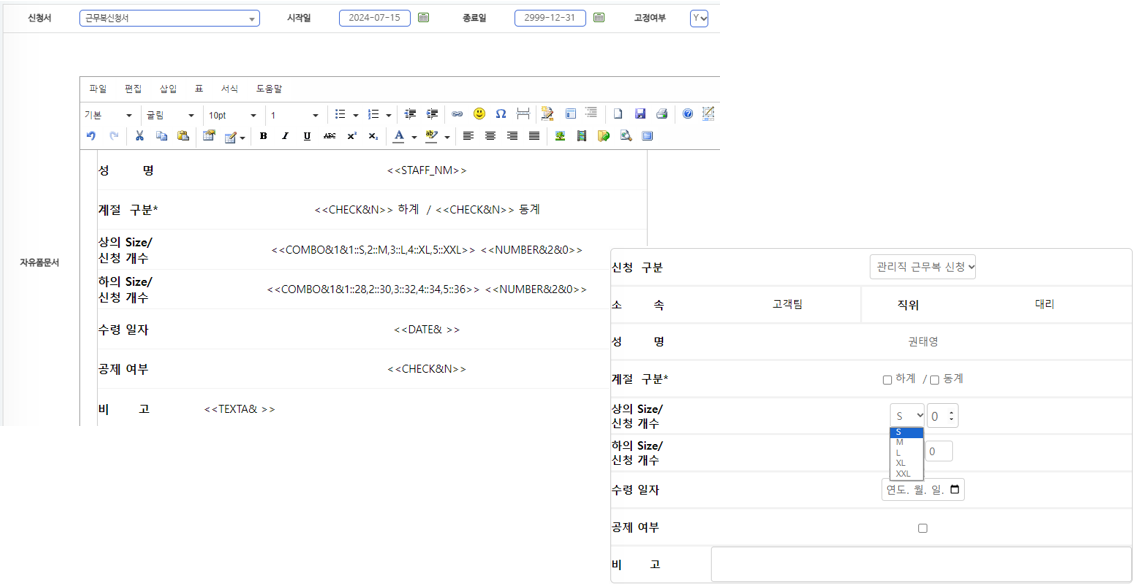
검색 조건
| 항목 | 설명 |
|---|---|
| 신청서 | 데이터폼을 구성할 신청서코드를 선택합니다. |
| 성명/사번/소속 | 신청자를 기준으로 검색합니다. |
| 문서상태 | 진행 상태로 검색합니다. |
| 키 01~05 | 데이터폼에 정의한 키 값으로 검색합니다. |
편집 영역
| 영역 | 설명 |
|---|---|
| 자유폼 편집기 | 표·텍스트·이미지 등을 구성하고 데이터폼 예약어를 삽입하는 편집 영역입니다. |
| 항목 구성 | 키 01 |
| 미리보기 | 구성한 데이터폼이 실제 신청서에서 어떻게 보이는지 확인합니다. |
버튼
| 버튼 | 동작 |
|---|---|
| 저장 | 구성한 데이터폼을 저장합니다. |
| 양식 생성 | 항목 구성을 반영해 신청 양식을 생성합니다. |
| 급여 팝업 | 기본급·수당·공제 등 급여 항목을 자동으로 채웁니다. |
| 면담 팝업 | 면담 일자·내용 등 면담 관련 항목을 구성합니다. |
| PDF 팝업 | 결재완료된 데이터폼 신청서를 PDF로 출력합니다. |
데이터폼 예약어
| 예약어 | 형식 | 설명 |
|---|---|---|
| 제목 | <<TITLE>> | 작성 시 파란색으로 표시되며, 결재문서함 비고란에 제목이 표기됩니다. |
| 콤보박스 | <<COMBO&1&1::옵션1,2::옵션2,3::옵션3>> | 첫 번째 숫자는 기본으로 표시할 옵션 번호입니다. |
| 체크박스 | <<CHECK&Y>> 또는 <<CHECK&N>> | Y로 입력하면 문서를 열 때 기본 체크된 상태로 표시됩니다. |
| 날짜 | <<DATE&기준일자>> | 기준일자를 비워두면 공백으로, 값을 넣으면(예: 2026-08-01) 해당 날짜가 기본값으로 표시됩니다. |
| 숫자 | <<NUMBER&자릿수&기본값>> | 자릿수와 기본값을 지정합니다. |
| 텍스트(1줄) | <<TEXT&기본표기값>> | 기본값이 없으면 공백으로 표시됩니다. |
| 텍스트(박스형) | <<TEXTA&기본표기값>> | 여러 줄 입력이 가능한 텍스트 상자입니다. |
사용 절차
1. 데이터폼 구성 시작
- 신청서기준에서 대상 신청서를 먼저 등록합니다.
- 데이터폼관리 메뉴에서 해당 신청서를 선택하고 자유폼 편집기에서 표·문서 형태를 작성합니다.
- 입력이 필요한 위치에 데이터폼 예약어를 삽입합니다.
- [양식 생성]으로 항목 구성을 반영하고 [미리보기]로 확인한 뒤 저장합니다.
2. 콤보박스·체크박스 등 입력 요소 구성
- 콤보 목록이 필요한 위치에 콤보박스 예약어를 옵션 목록과 함께 입력합니다.
- 체크박스·날짜·숫자·텍스트 요소도 필요한 위치에 각각의 예약어로 입력합니다.
- 저장 후 [미리보기]에서 선택 목록·기본값이 의도대로 표시되는지 확인합니다.
3. 급여·면담 등 도메인 특화 항목 구성
- 급여 관련 항목이 필요하면 [급여 팝업]에서 기본급·수당·공제 등을 자동으로 채우도록 설정합니다.
- 면담 관련 항목이 필요하면 [면담 팝업]에서 면담 일자·내용 항목을 구성합니다.
4. 저장 및 적용
- 구성을 모두 마치면 저장합니다.
- 실제 신청서를 열어 입력 요소가 정상적으로 동작하는지 확인합니다.
유의사항
반드시 확인해 주세요
- 예약어는 정확한 형식으로 입력해야 합니다. 형식이 어긋나면 문서 작성 시 예상과 다른 값이 표시될 수 있습니다.
- 자유폼 편집기의 특성상 엑셀·워드 표가 완전히 동일하게 붙지 않을 수 있으므로 붙여넣은 뒤 직접 조정해야 합니다.
- 키 01
05, 항목 0150을 합쳐 최대 55개까지 구조화된 항목을 구성할 수 있습니다. 사용하지 않는 항목은 비워 두면 됩니다. - 데이터 처리를 위한 리포트나 후속 양식은 별도 개발이 필요하므로 담당 컨설턴트에게 문의해야 합니다.
- 콤보박스 기본 선택값은 예약어의 옵션 번호를, 체크박스 기본 체크는 Y/N 값을 정확히 지정해야 의도대로 반영됩니다.
자주 묻는 질문
자유폼에서는 왜 콤보박스를 사용할 수 없나요?
자유폼은 HTML 기반으로 전체 문서를 저장하며 항목별 입력값을 별도로 저장하지 않기 때문입니다. 콤보박스·체크박스처럼 항목별로 값을 저장해야 하는 입력은 데이터폼으로 구성해야 합니다.
콤보박스 기본 선택값을 바꾸고 싶으면 어떻게 하나요?
콤보박스 예약어에서 첫 번째 숫자(기본 옵션 번호)를 원하는 값으로 바꾸면 됩니다.
체크박스가 기본으로 체크되지 않습니다.
<<CHECK&Y>>로 입력해야 기본 체크됩니다. N으로 입력하면 기본 체크되지 않습니다.
항목 50개를 다 채우지 않아도 되나요?
네. 항목 01~50은 최대 한도이며, 양식마다 실제 사용하는 항목 수는 다를 수 있습니다. 사용하지 않는 항목은 비워 두면 됩니다.
급여·면담 팝업은 언제 사용하나요?
급여 팝업은 기본급·수당·공제 같은 급여 관련 항목을 자동으로 채울 때, 면담 팝업은 면담 일자·내용 등 면담 데이터를 구성할 때 사용합니다. 두 팝업 모두 데이터폼의 항목 구성을 도메인에 맞게 빠르게 채우는 기능입니다.
표가 엑셀과 동일하게 붙지 않는 이유가 있나요?
편집기 특성상 표 구조가 완전히 동일하게 유지되지 않을 수 있습니다. 붙여넣은 뒤 셀 너비와 줄을 직접 조정해야 합니다.
관련 메뉴
선행 업무
함께 보는 화면