
AI 어시스턴트
인사정보·연차·근무시간·휴가일정·결재/할일·교육이력 등 본인 업무 데이터에 대해 자연어로 묻고 답을 받는 대화형 패널입니다. 화면 우측 상단 도구 모음의 [AI어시스턴트] 로 열리며, 질문에 직원·조직·메뉴·현재 화면을 첨부해 범위를 좁힐 수 있습니다. 받은 답변은 복사하거나 파일로 저장해 활용합니다.
사용자정의 보고서를 조회하는 화면에서는 조회 결과를 요약·분석하는 용도로도 같은 AI 기능을 사용합니다(아래 사용 절차 참고).
한눈에 보기
| 메뉴 위치 | 별도 메뉴 없음 — 화면 우측 상단 도구 모음 > [AI어시스턴트] |
| 필요 권한 | AI 사용 권한자(AI 권한그룹에 등록된 직원) |
| 선행 설정 | AI 사용 설정에서 권한 등록·AI API 정보 등록 |
| 관련 메뉴 | AI 사용 설정 |
어디서 보이나
AI 어시스턴트는 특정 메뉴에 속한 화면이 아니라 화면 우측 상단 도구 모음에서 여는 공통 기능입니다. 다만 패널이 실제로 보이려면 두 가지 조건이 모두 충족되어야 합니다.
- 조회하는 사용자가 AI 사용 권한자여야 합니다.
- 시스템에 AI 사용을 위한 사전 설정(AI API 정보 등록)이 되어 있어야 합니다.
둘 중 하나라도 빠지면 버튼이 표시되지 않으며, 별도의 오류 메시지 없이 화면에서 조용히 감춰집니다.
화면 구성
![AI 어시스턴트 패널 — 상단 도구 모음의 [AI어시스턴트]로 열리며, 활용 예시 안내와 질문 입력창이 표시됩니다](/img/legacy/system/ai-report-assistant-9916a718.png)
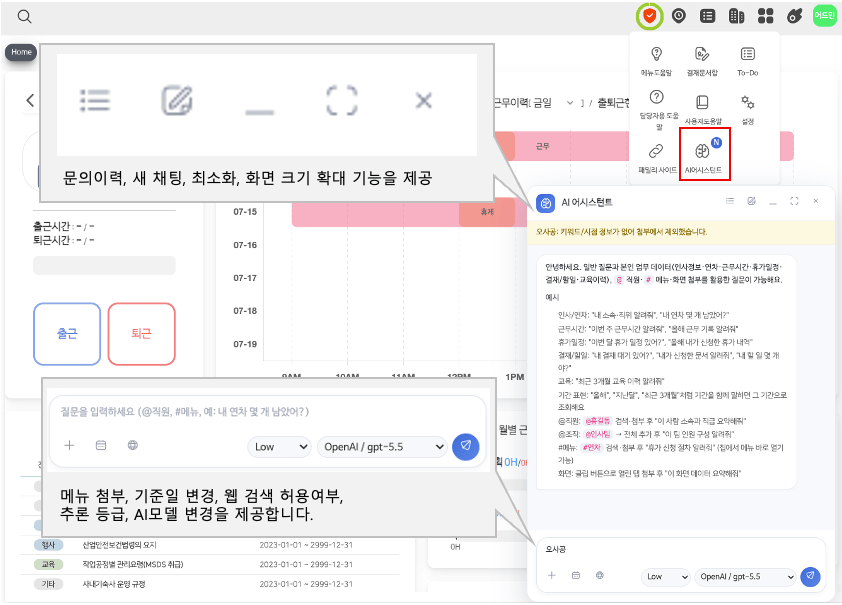
| 영역/항목 | 설명 |
|---|---|
| 질문 입력창 | 묻고 싶은 내용을 자연어 문장으로 입력합니다. @로 직원·조직을, #으로 메뉴를 검색해 첨부할 수 있습니다. |
| 첨부(+) | 현재 열린 화면의 조회 결과 등 참고할 자료를 대화에 첨부합니다. 첨부한 항목은 입력창 위에 칩으로 표시되며 개별로 해제할 수 있습니다. |
| 기준일 | 답변을 만들 때 기준으로 삼을 날짜를 지정합니다. |
| 웹 검색 | 사내 데이터 외에 웹 검색 결과를 함께 참고할지 지정합니다. |
| 추론 등급 | 답변을 만들 때 들이는 추론 수준을 선택합니다(예: Low). |
| AI 모델 | 관리자가 AI 사용 설정에서 등록해 둔 공급자·모델 중 하나를 고릅니다. |
| 전송 | 입력한 질문과 첨부 자료를 AI에 보내 답변을 요청합니다. |
| 문의이력 / 새 채팅 | 지난 대화를 다시 열거나 새 대화를 시작합니다. |
| 답변 하단 아이콘 | 받은 답변을 복사하거나 파일로 저장합니다. |
무엇을 물어볼 수 있나
패널을 열면 활용 예시가 안내로 표시됩니다.
| 분류 | 질문 예시 |
|---|---|
| 인사/연차 | "내 소속·직위 알려줘", "내 연차 몇 개 남았어?" |
| 근무시간 | "이번 주 근무시간 알려줘", "올해 근무 기록 알려줘" |
| 휴가일정 | "이번 달 휴가 일정 있어?", "올해 내가 신청한 휴가 내역" |
| 결재/할일 | "내 결재 대기 있어?", "내가 신청한 문서 알려줘", "내 할 일 몇 개야?" |
| 교육 | "최근 3개월 교육 이력 알려줘" |
"올해", "지난달", "최근 3개월"처럼 기간을 함께 말하면 그 기간으로 조회합니다.
사용 절차
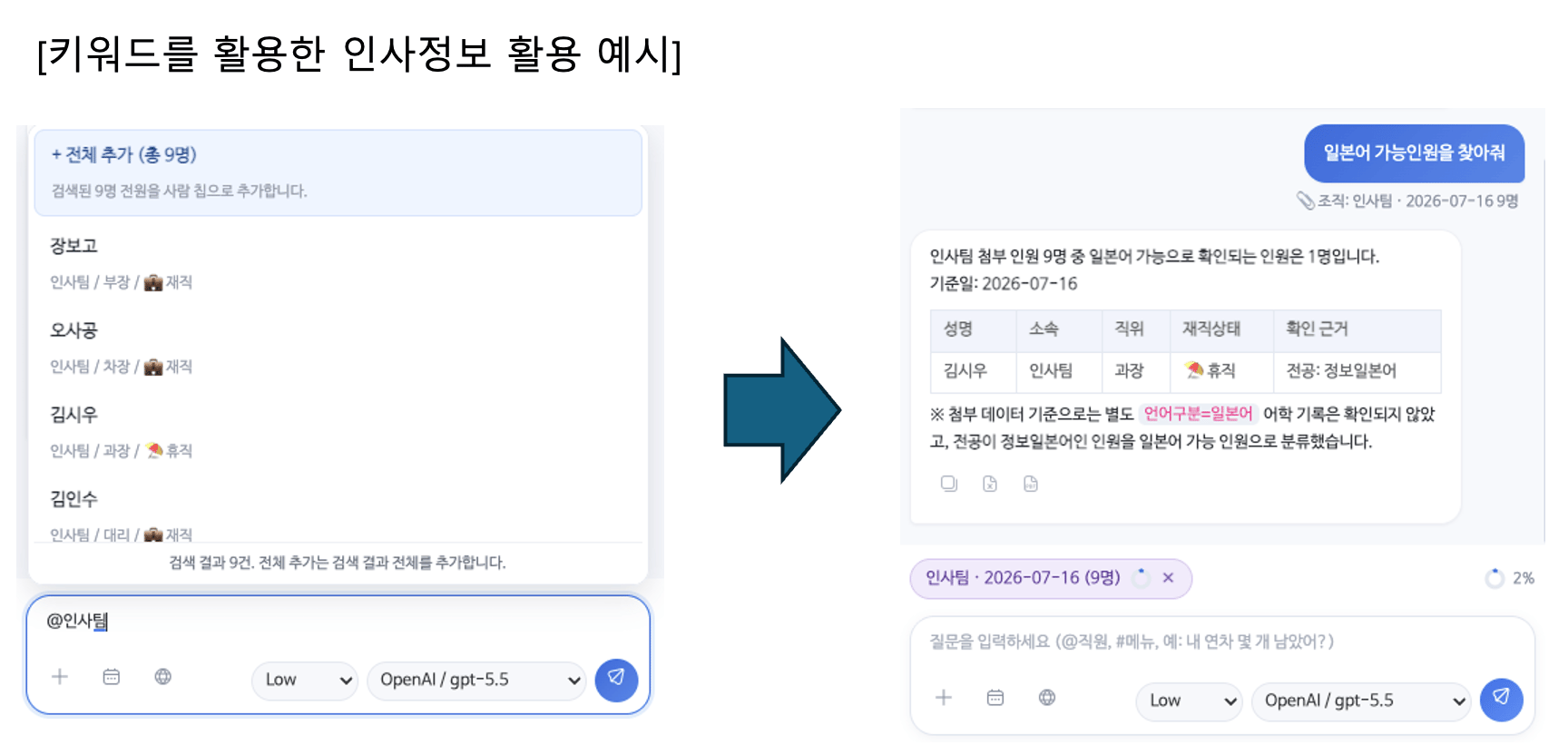
1. 직원·조직을 첨부해 묻기
- 질문 입력창에
@를 입력하고 직원명 또는 조직명을 검색합니다. - 검색 결과에서 대상을 고르거나, 조직이면 [전체 추가] 로 검색된 인원 전체를 한 번에 첨부합니다.
- 첨부 칩이 입력창 위에 표시되면 질문을 이어서 입력하고 전송합니다.
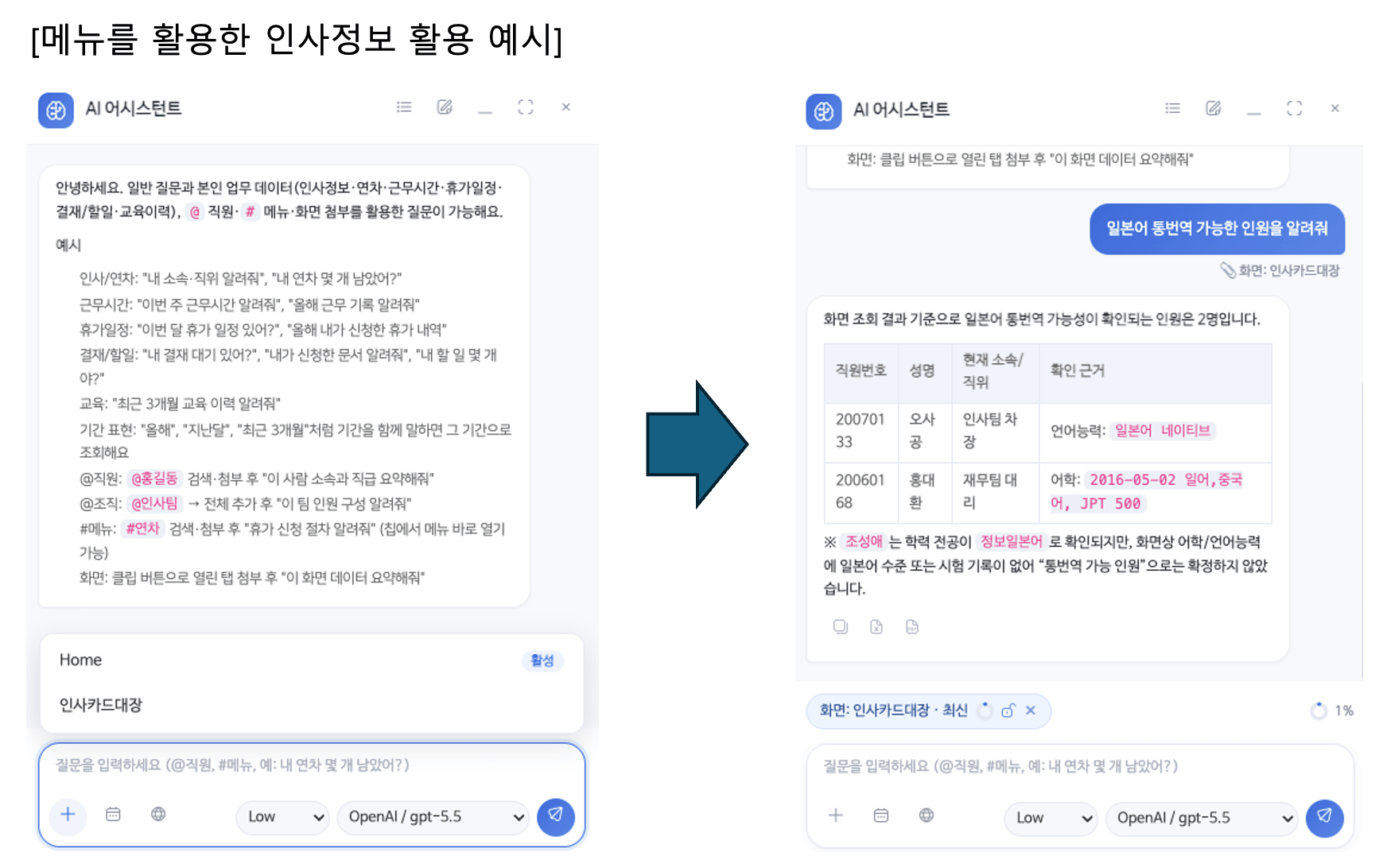
2. 메뉴·화면을 첨부해 묻기
#을 입력해 메뉴를 검색·첨부하거나, 첨부(+)로 현재 열려 있는 화면을 첨부합니다.- 화면을 첨부하면 그 화면에 조회된 데이터를 근거로 답변이 만들어집니다.
- 질문을 입력하고 전송합니다.
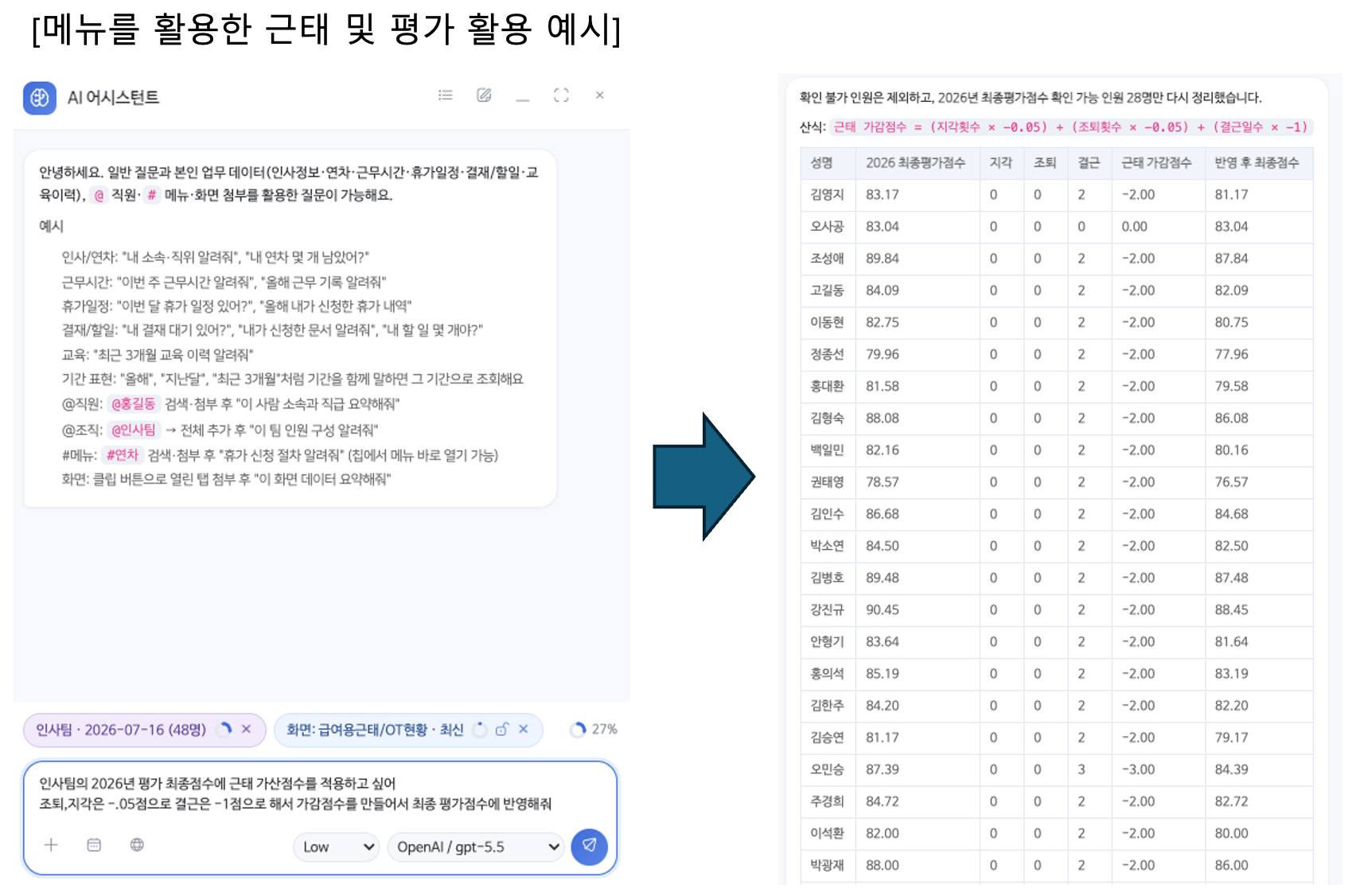
3. 보고서 조회 결과 요약하기
사용자정의 보고서를 여는 화면에서는 조회 결과를 그대로 AI에 넘겨 요약·분석을 요청할 수 있습니다.
- 평소처럼 사용자정의 보고서 메뉴에서 조건을 입력하고 **[조회]**합니다.
- 조회 결과를 AI 어시스턴트에 첨부합니다. 그리드에서 마우스 오른쪽 단추를 눌러 나오는 [화면 데이터 복사(AI)] 로 결과를 복사한 뒤 패널에 붙여넣는 방법도 사용합니다.
- 질문을 입력해 전송하고, 받은 답변은 복사하거나 파일로 저장합니다.
4. 답변 저장·활용하기
- 답변 아래 아이콘으로 텍스트를 복사하거나 파일로 저장합니다.
- 조건을 바꿔 다시 조회했다면, 최신 결과를 반영하기 위해 화면을 다시 첨부해야 합니다.
같은 화면이라도 조회한 사용자에 따라 결과 범위가 다를 수 있습니다. AI 어시스턴트는 첨부된 자료와 본인이 조회할 수 있는 데이터만 참고하므로, 답변 내용도 그 범위를 벗어나지 않습니다.
답변 품질에 영향을 주는 설정
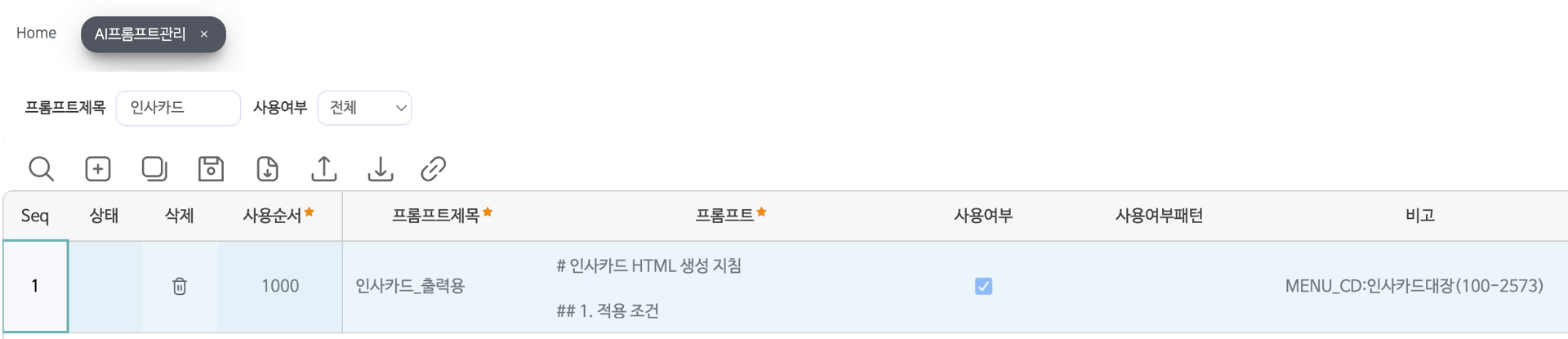
관리자는 화면별로 AI가 따를 지침(프롬프트)을 등록해 답변 형식을 맞출 수 있습니다. 프롬프트는 사용순서와 사용여부, 적용할 메뉴로 관리합니다.
유의사항
반드시 확인해 주세요
- AI 어시스턴트는 AI 사용 권한자에게만 노출됩니다. 권한이 없는 사용자는 같은 화면에서도 버튼 자체를 볼 수 없습니다.
- 버튼이 보이려면 권한 등록과 AI API 정보 등록이 모두 끝나 있어야 합니다. 둘 중 하나라도 빠지면 나타나지 않습니다. 자세한 설정 방법은 AI 사용 설정을 참고하세요.
- 첨부한 직원·조직·화면 데이터는 질문과 함께 AI에 전달됩니다. 전송 전에 첨부된 자료가 의도한 범위가 맞는지 확인하세요.
- 답변은 첨부된 자료를 근거로 만들어집니다. 근거가 부족하면 확정하지 않고 그렇게 안내하므로, 중요한 판단에는 원 화면에서 값을 다시 확인하세요.
자주 묻는 질문
AI 어시스턴트 버튼이 안 보여요
AI 사용 권한자에게만 노출되며, 시스템에 AI 사용을 위한 사전 설정이 되어 있어야 나타납니다. 두 가지 모두 관리자가 사전에 준비하는 항목이므로, 보이지 않는다면 시스템 관리자에게 권한 등록과 설정 여부를 확인해 달라고 요청하세요. 자세한 설정 절차는 AI 사용 설정 문서를 참고하세요.
어떤 화면에서 쓸 수 있나요?
특정 메뉴 전용 기능이 아니라 화면 우측 상단 도구 모음에서 공통으로 열립니다. 다만 권한자에게만 보인다는 점은 모든 화면에서 동일합니다.
첨부한 화면을 바꾸지 않고 이어서 물어볼 수 있나요?
네. 한 번 첨부한 자료는 대화 안에서 유지되므로 같은 자료로 여러 번 질문을 이어갈 수 있습니다. 다만 조건을 바꿔 다시 조회했다면 화면을 다시 첨부해야 최신 결과가 반영됩니다.
지난 대화를 다시 볼 수 있나요?
패널 위쪽의 문의이력에서 지난 대화를 열 수 있습니다. 새 주제로 물어볼 때는 새 채팅으로 시작하면 앞선 대화의 첨부 자료가 섞이지 않습니다.
관련 메뉴
선행 업무
- AI 사용 설정 — AI 어시스턴트가 노출되려면 먼저 이 설정이 끝나 있어야 합니다.