
정산대상자관리
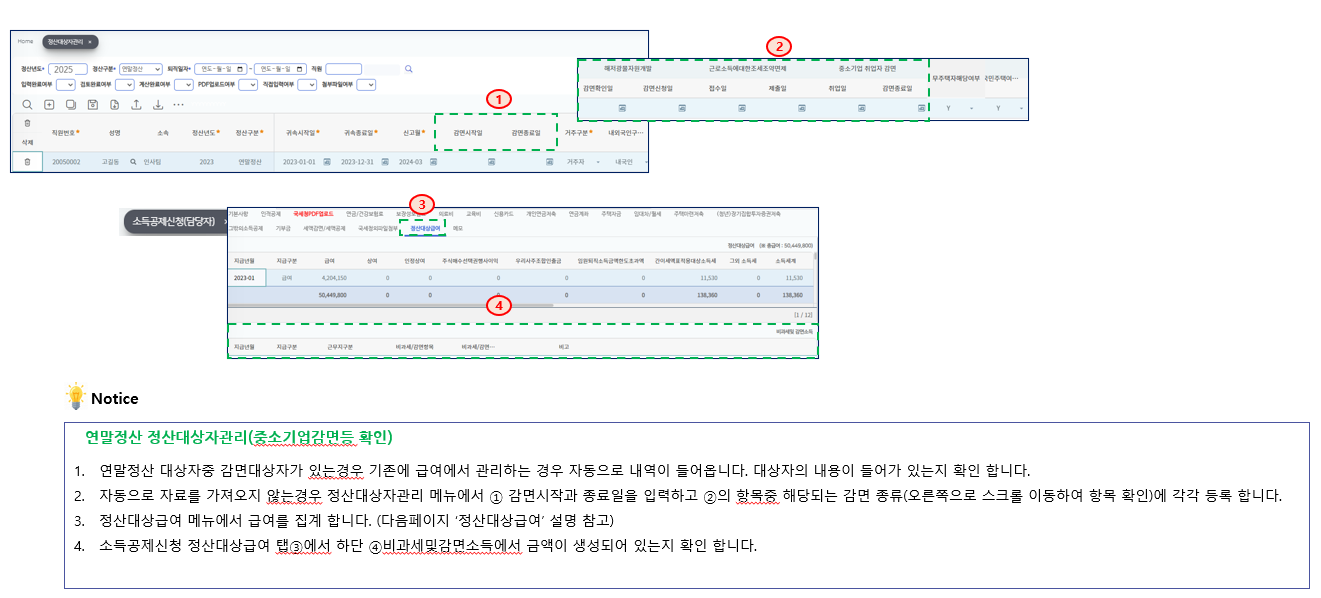
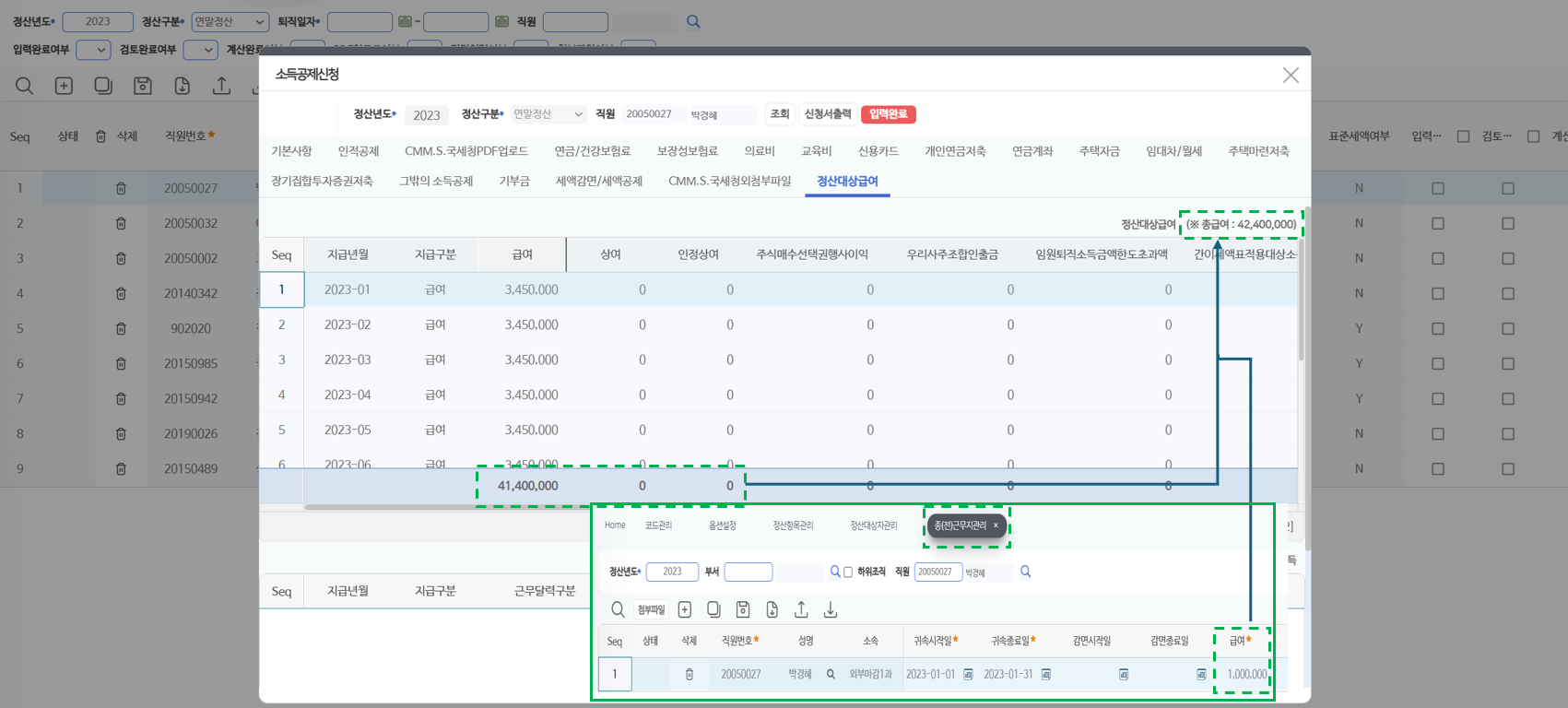
정산년도와 정산구분에 따라 정산대상자를 생성하고, 소득입력팝업에서 각종 공제 항목을 입력하는 화면입니다. 기본공제부터 세액감면까지 모든 연말정산 관련 공제 항목을 탭별로 관리하며, 정산구분이 중도정산인 경우 퇴직일자를 함께 입력해 정확한 정산 처리가 이루어지도록 합니다. 연말정산 업무의 중심이 되는 화면으로, 소득입력팝업의 탭은 기본공제부터 정산대상급여까지 구성되어 있으며 정산대상급여 집계 내용도 팝업의 정산대상급여 탭에서 확인할 수 있습니다.
한눈에 보기
| 메뉴 위치 | 보상관리 > 연말정산 > 정산대상자관리 |
| 선행 설정 | 정산항목관리에서 소득입력팝업 각 탭의 콤보 선택 항목 등록 |
| 관련 메뉴 | 정산대상급여 · 종(전)근무지관리 · 추가소득관리 · 원천징수영수증 |
화면 구성
| 항목 | 설명 |
|---|---|
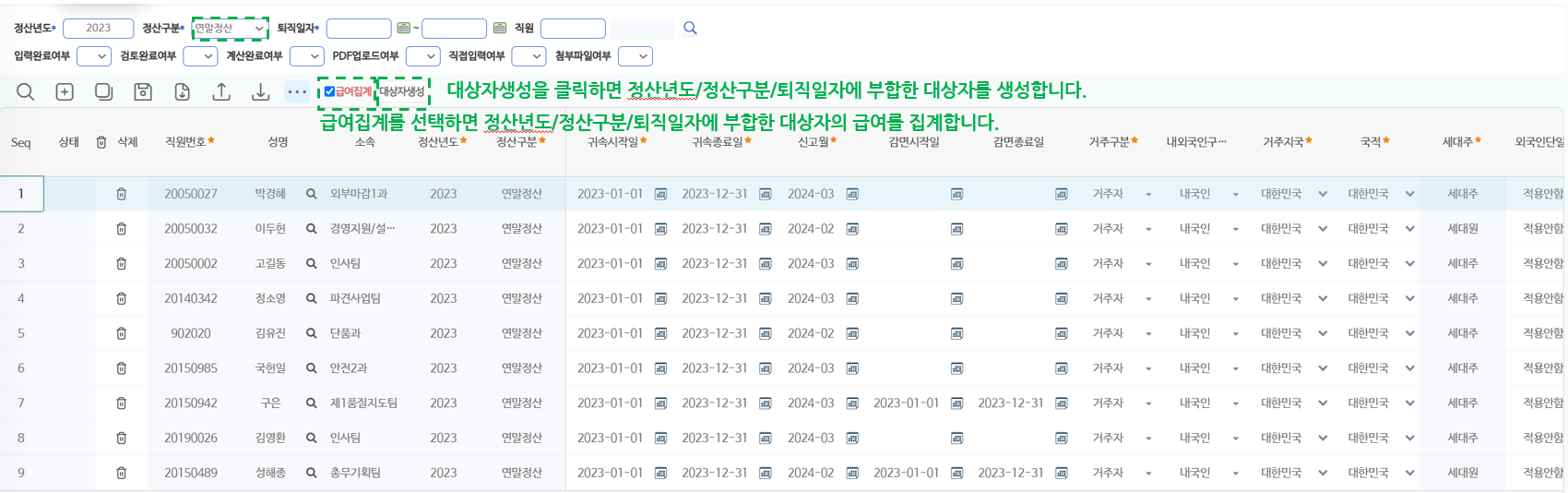
| 정산년도 | 해당 연도의 정산을 지정합니다. |
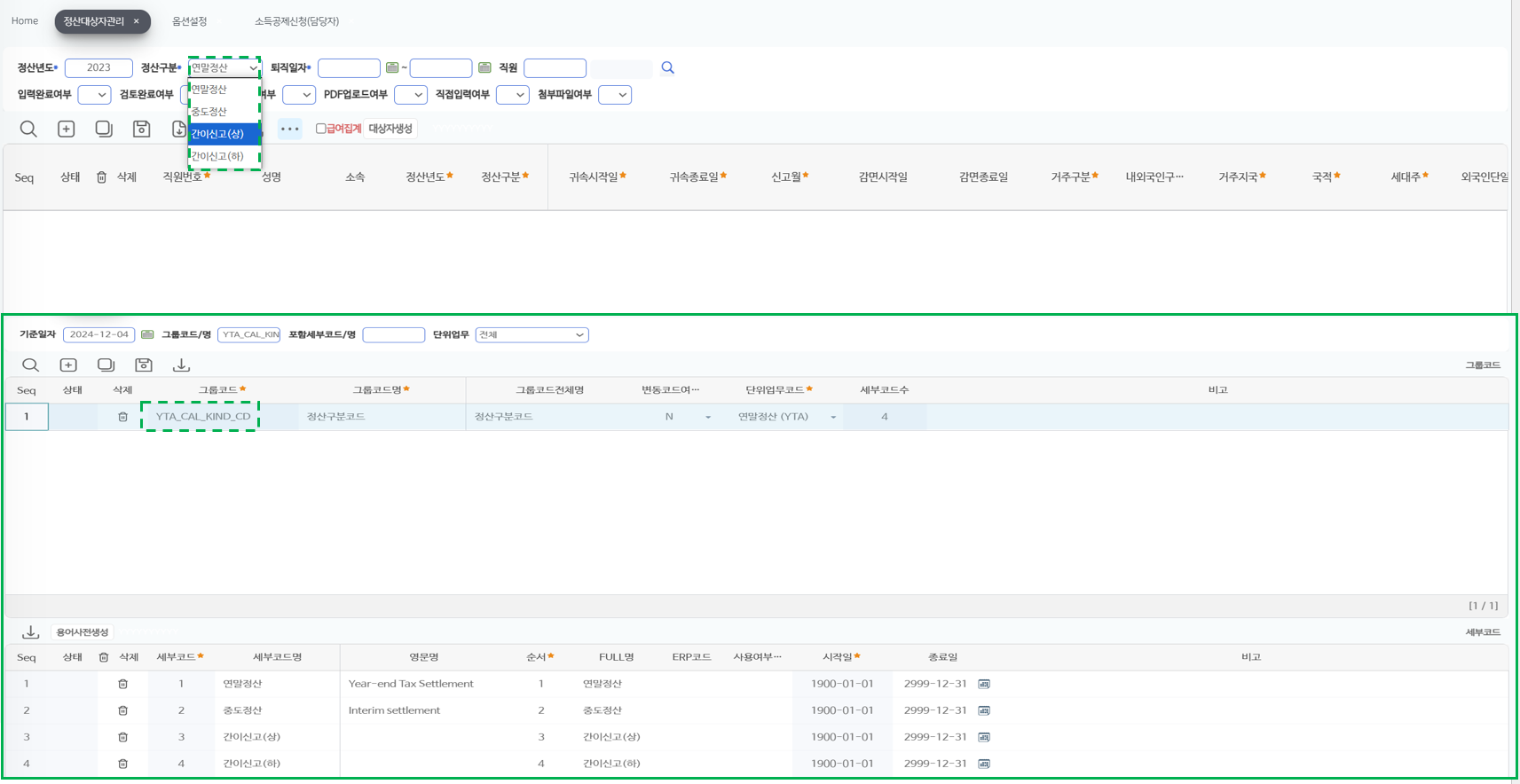
| 정산구분 | 연말정산, 중도정산, 간이신고(상반기), 간이신고(하반기) 중 하나를 선택합니다. |
| 퇴직일자 | 정산구분이 중도정산일 경우 입력합니다. |
| 급여집계 체크 | 체크하면 해당 정산년도 급여가 집계되어 정산대상자가 생성됩니다. |
| 정산대상자 버튼 | 클릭 시 정산대상자를 자동 생성합니다(기준일: 정산년도 12월 31일). |
| 소득입력 버튼 | 클릭하면 소득공제신청 팝업이 열립니다. |
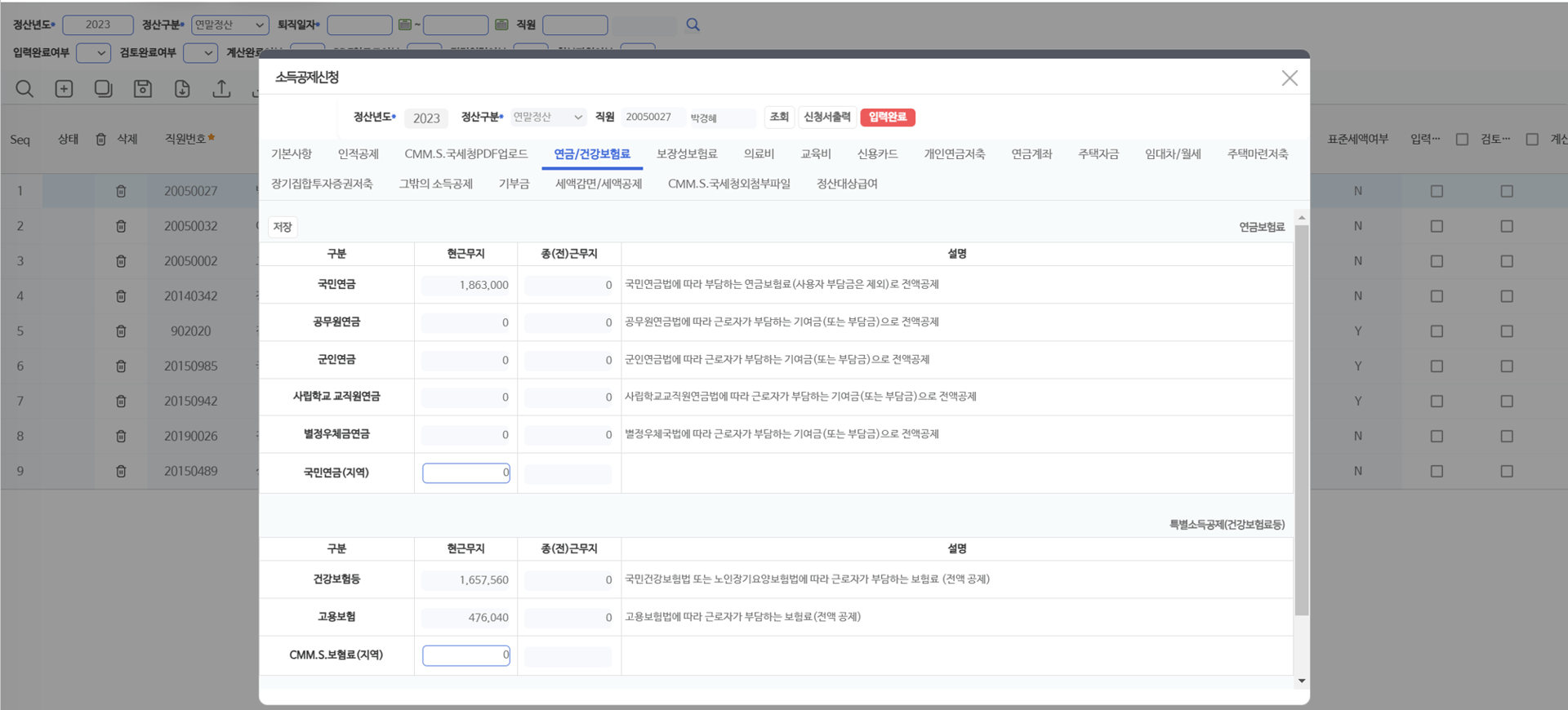
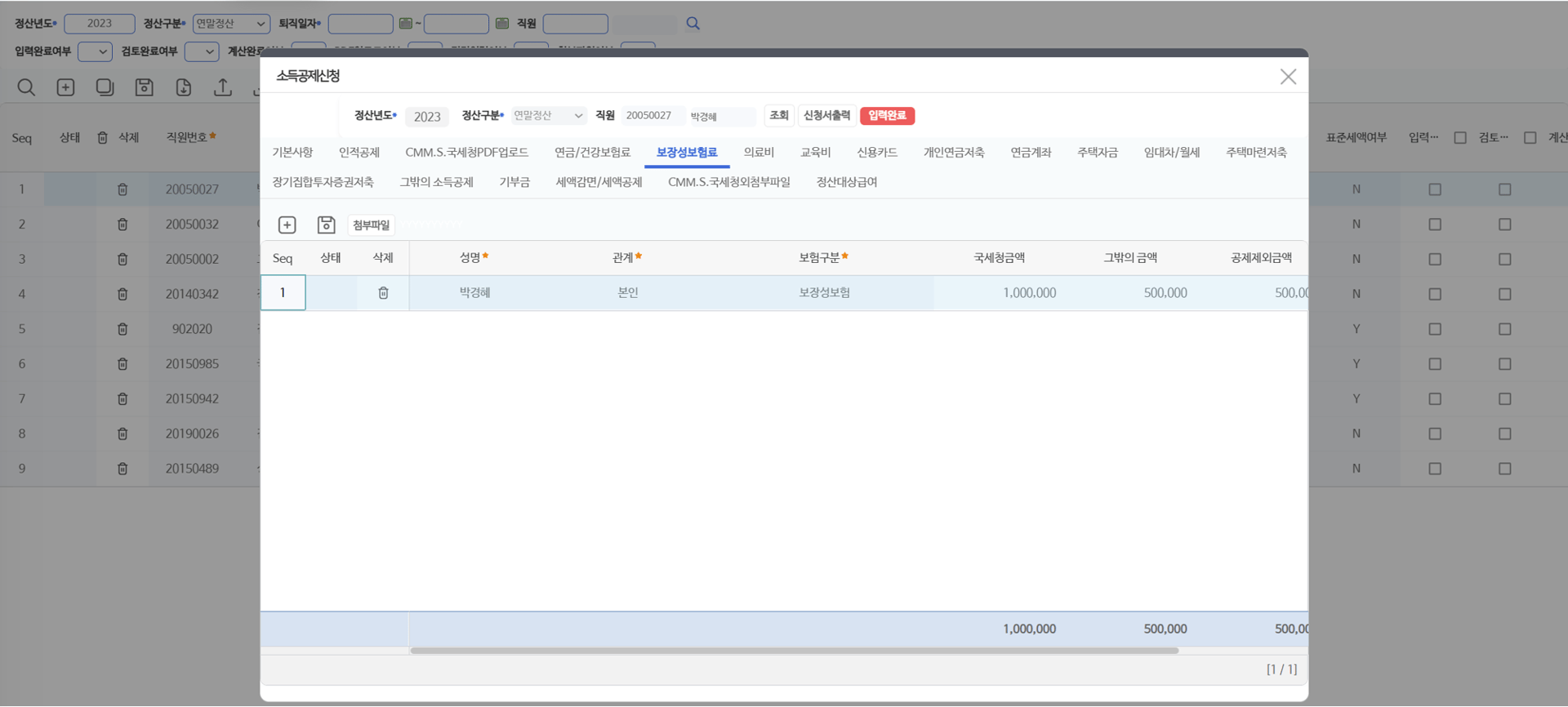
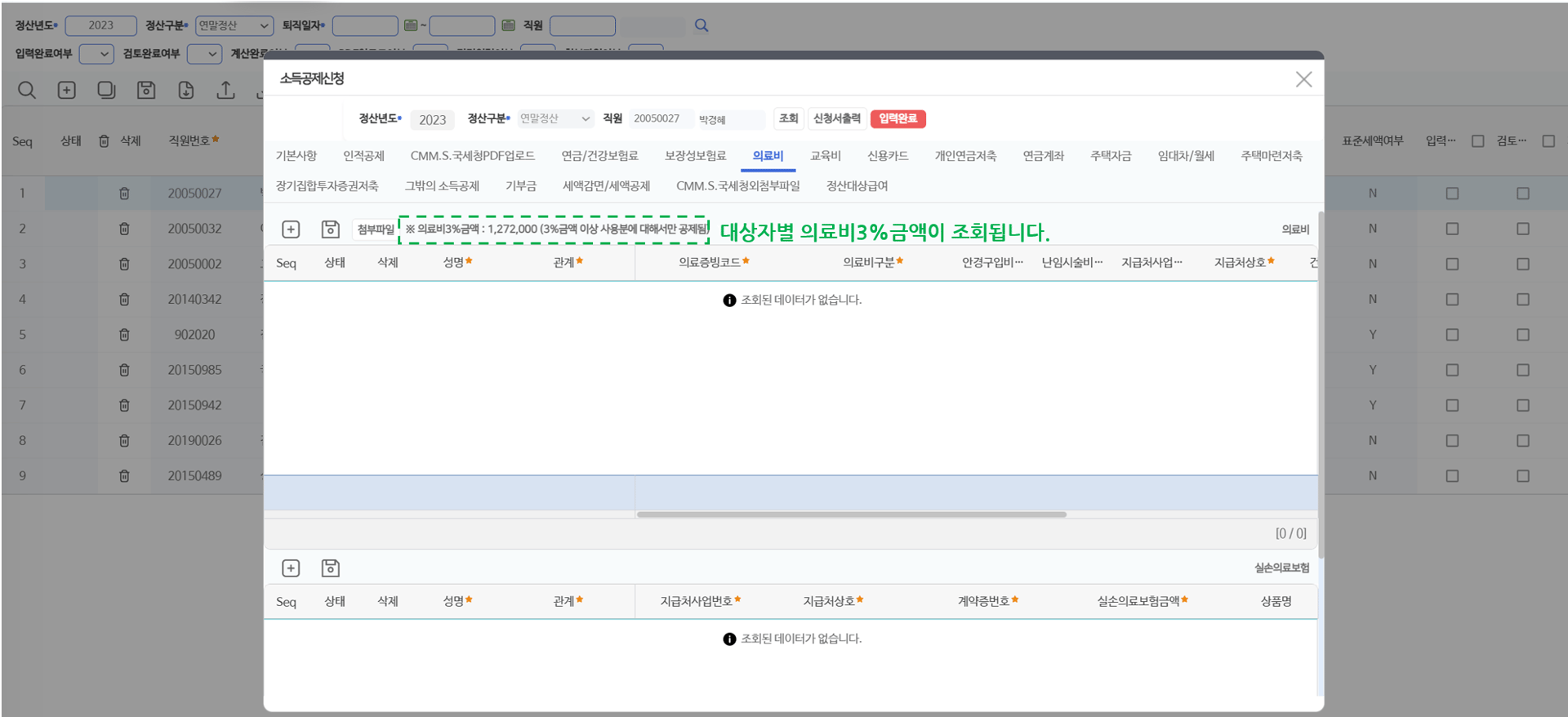
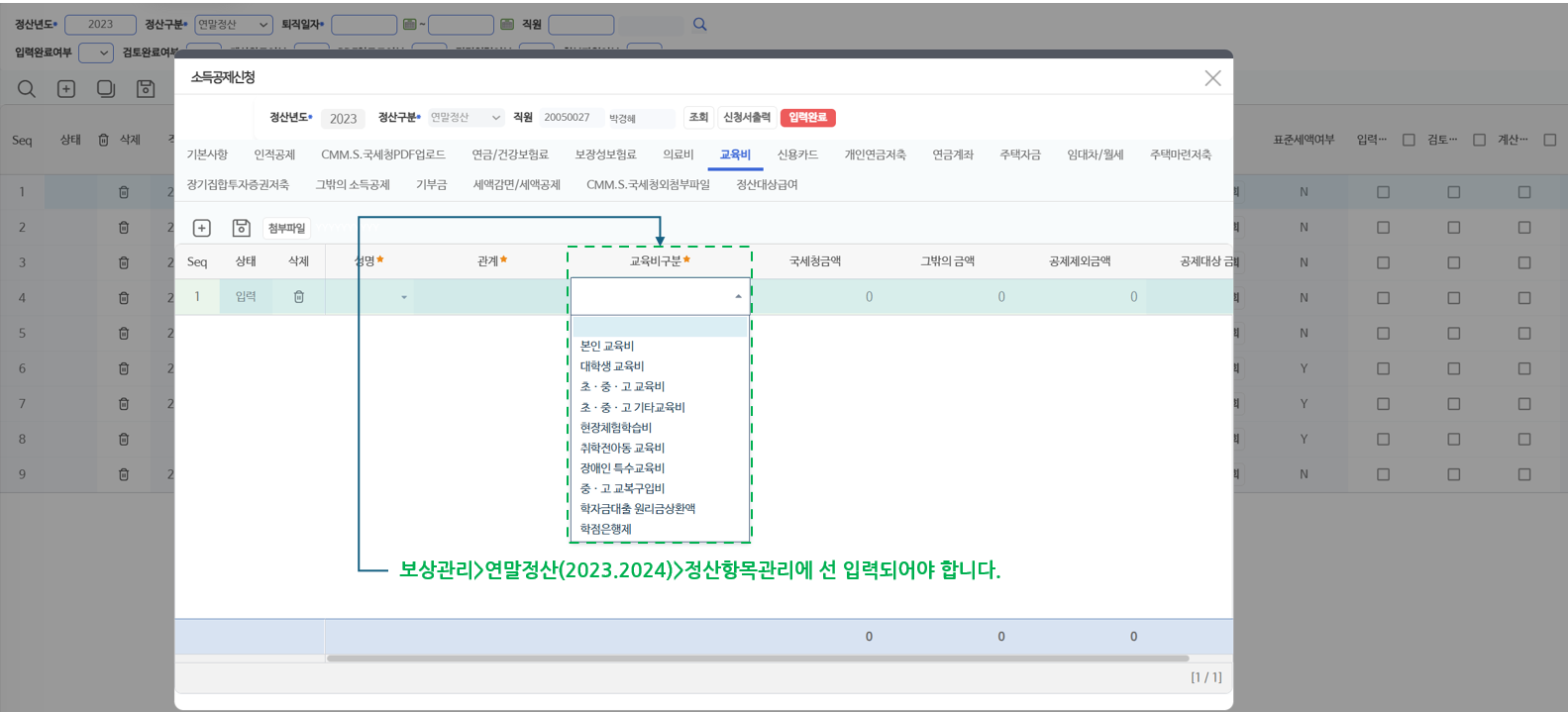
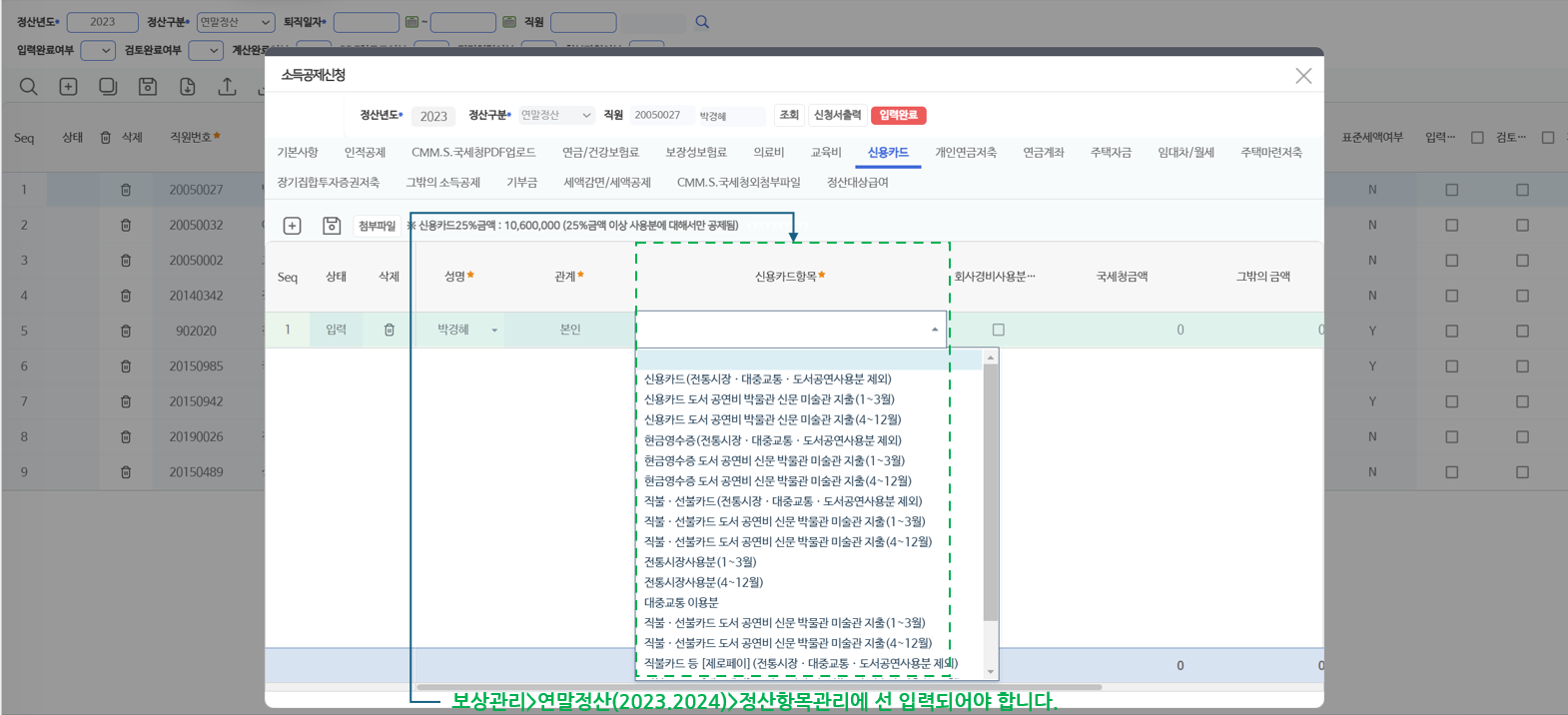
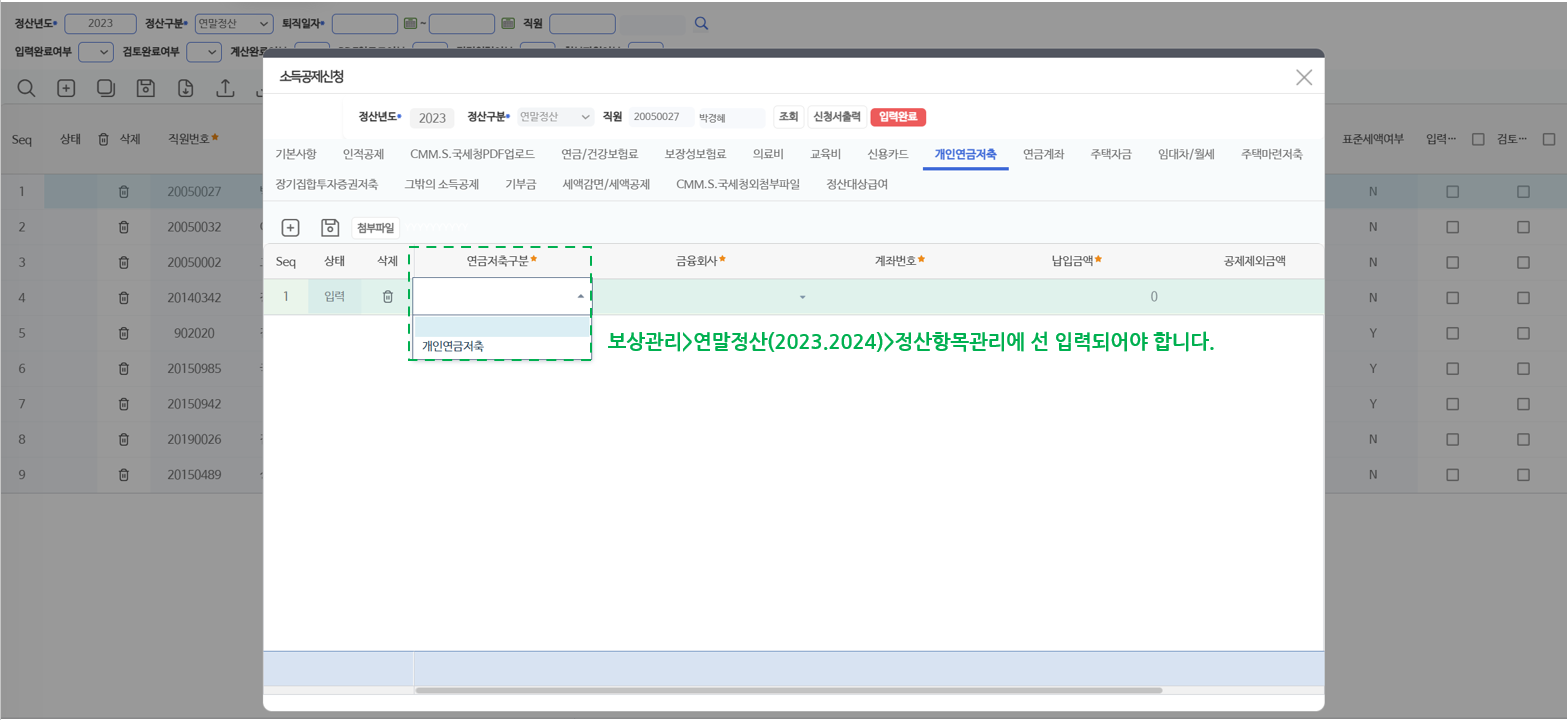
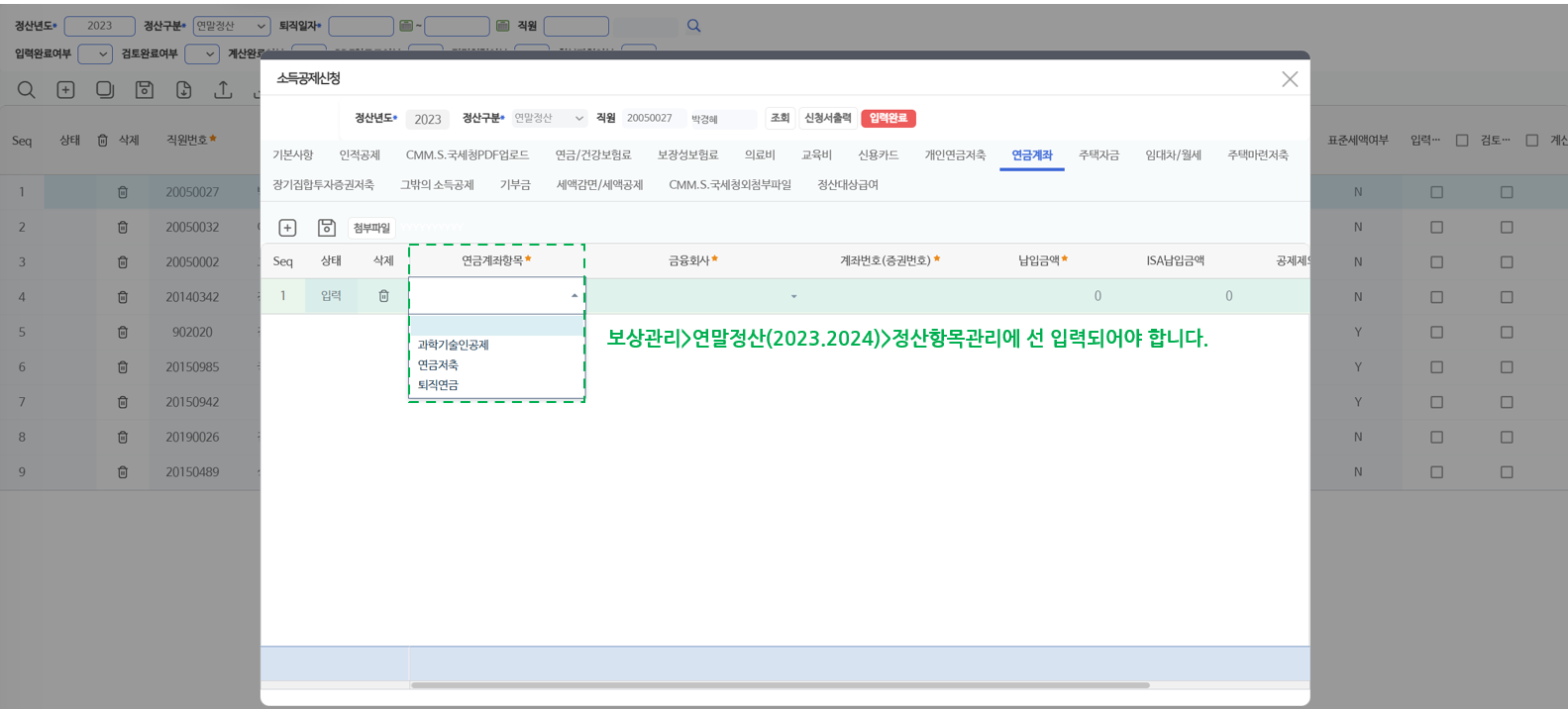
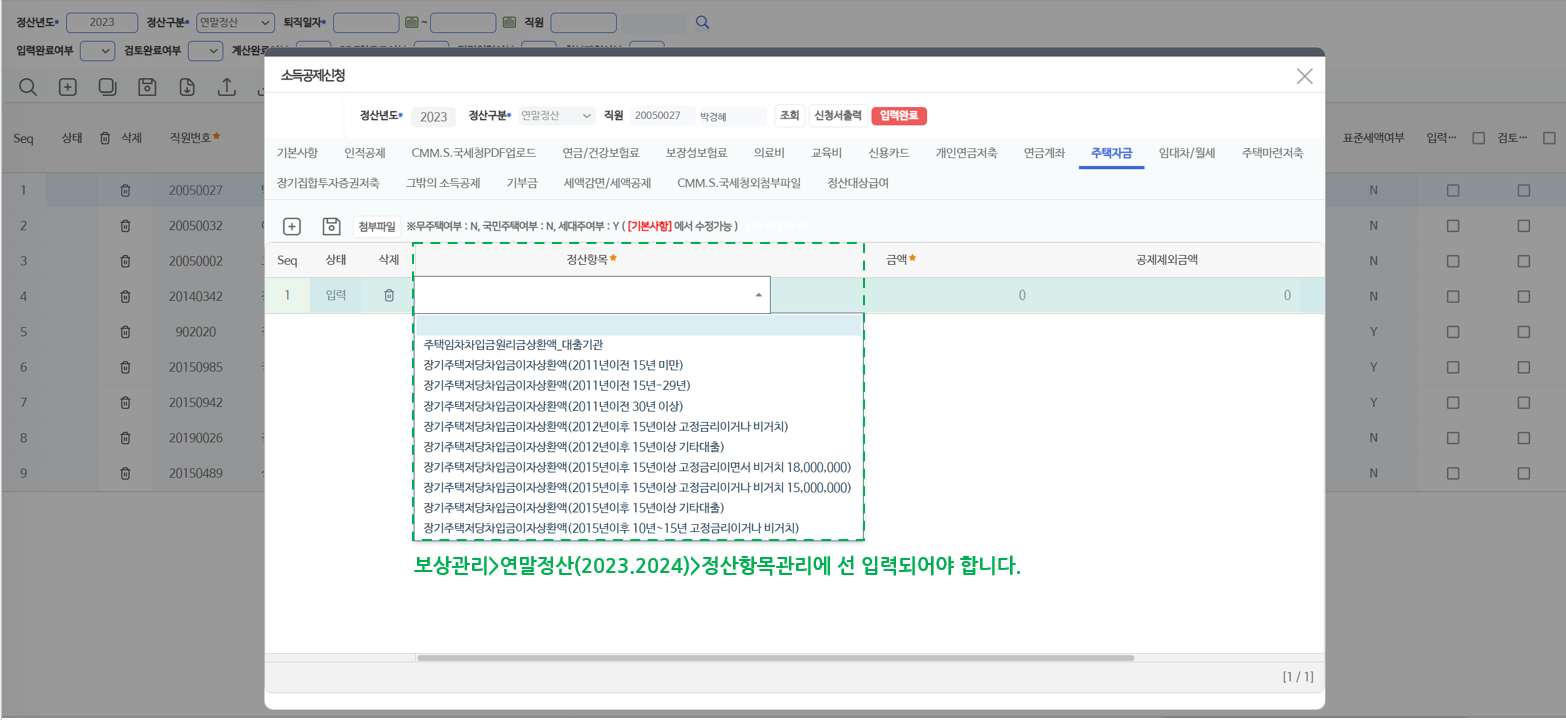
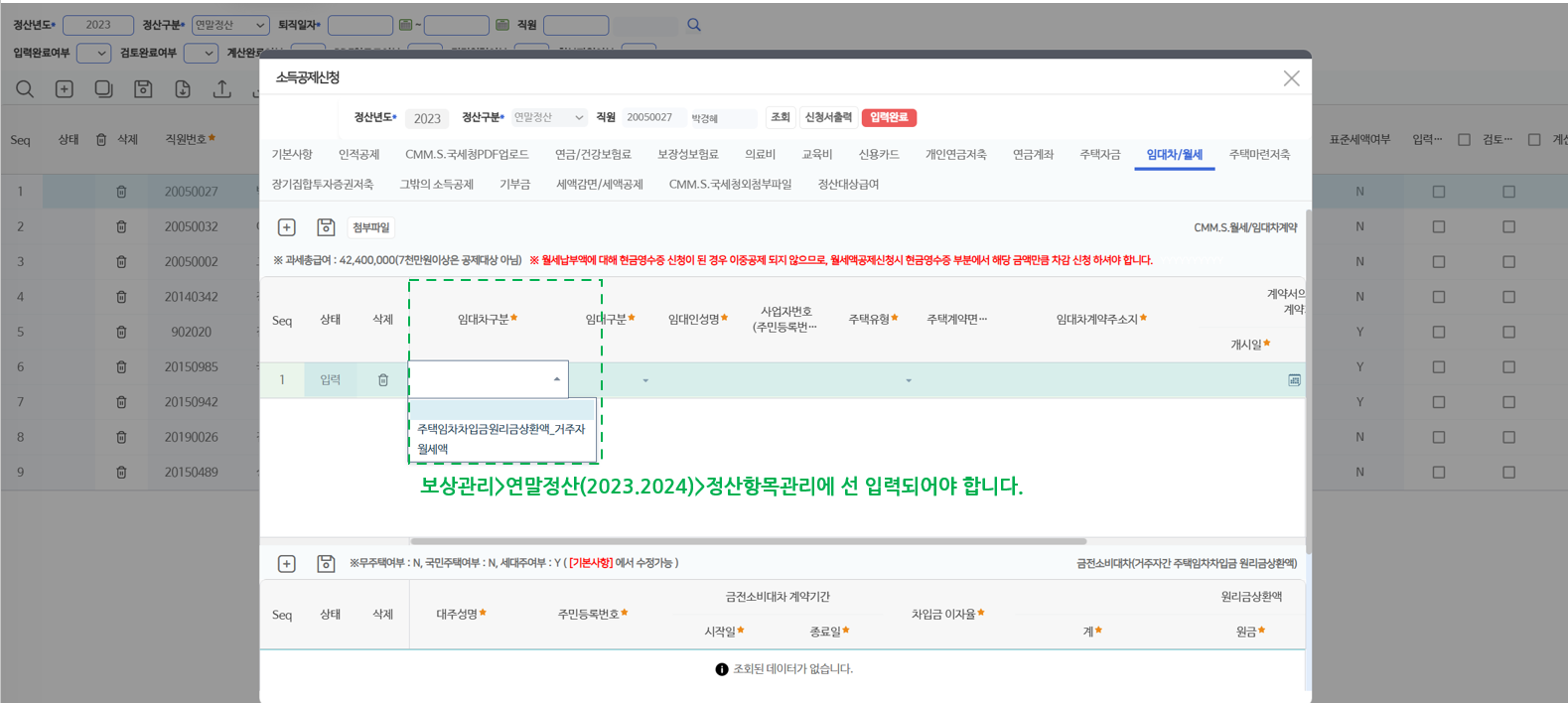
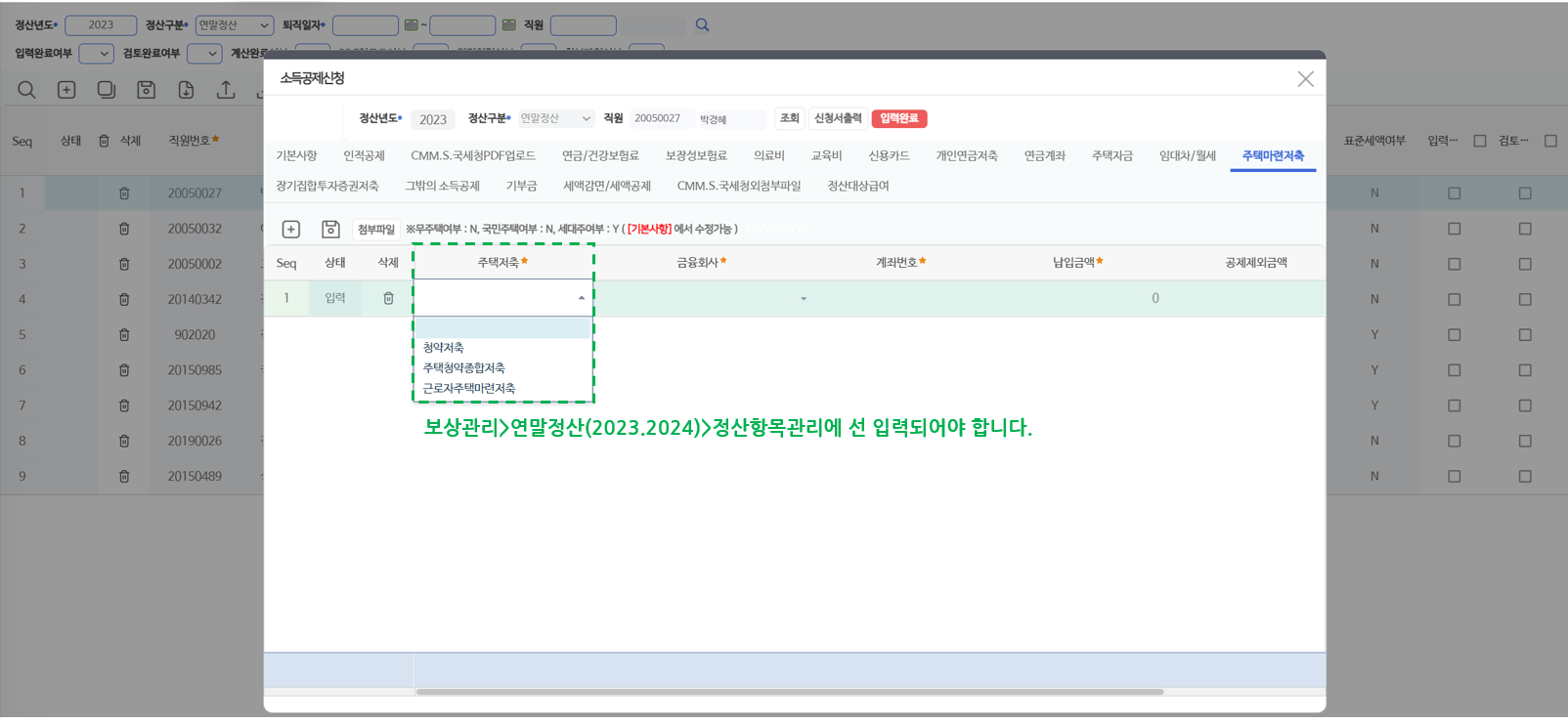
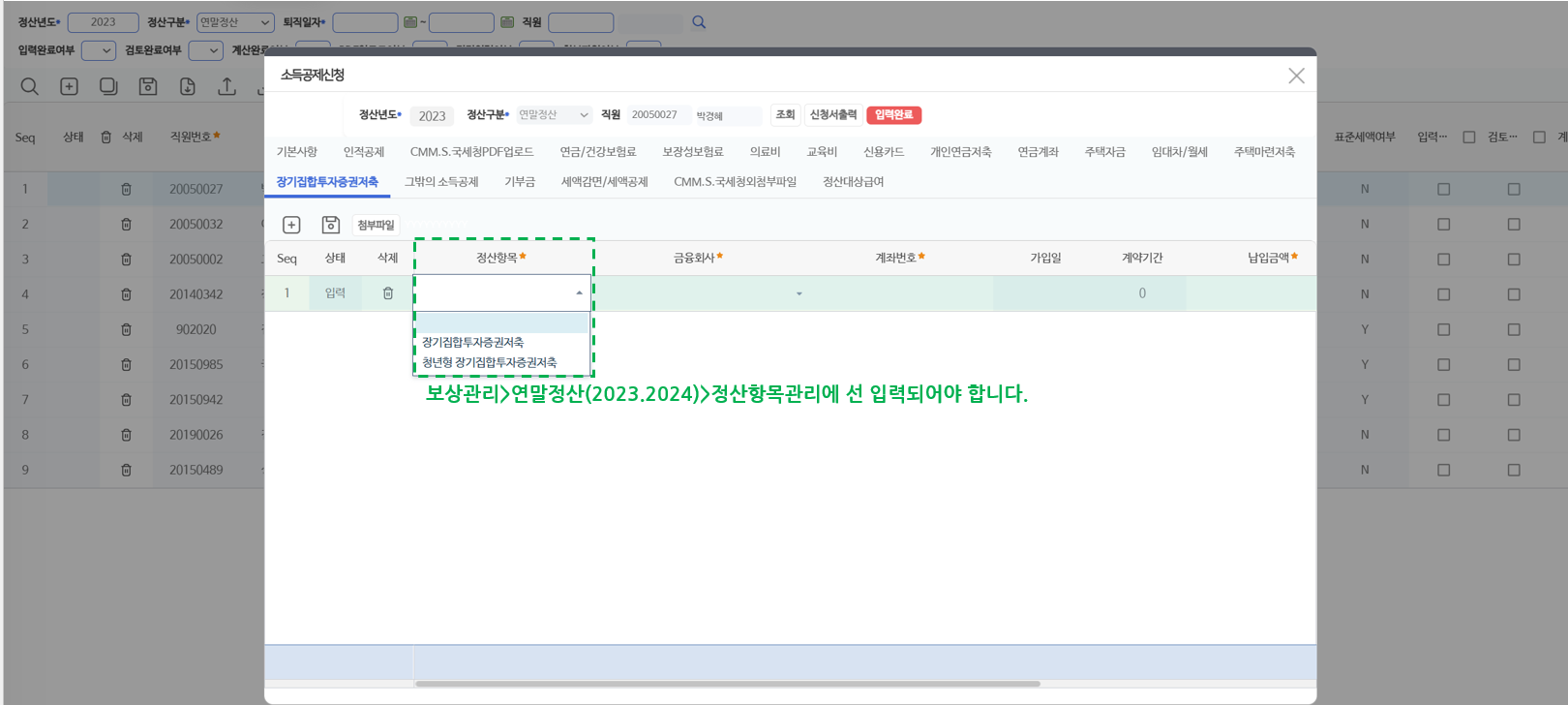
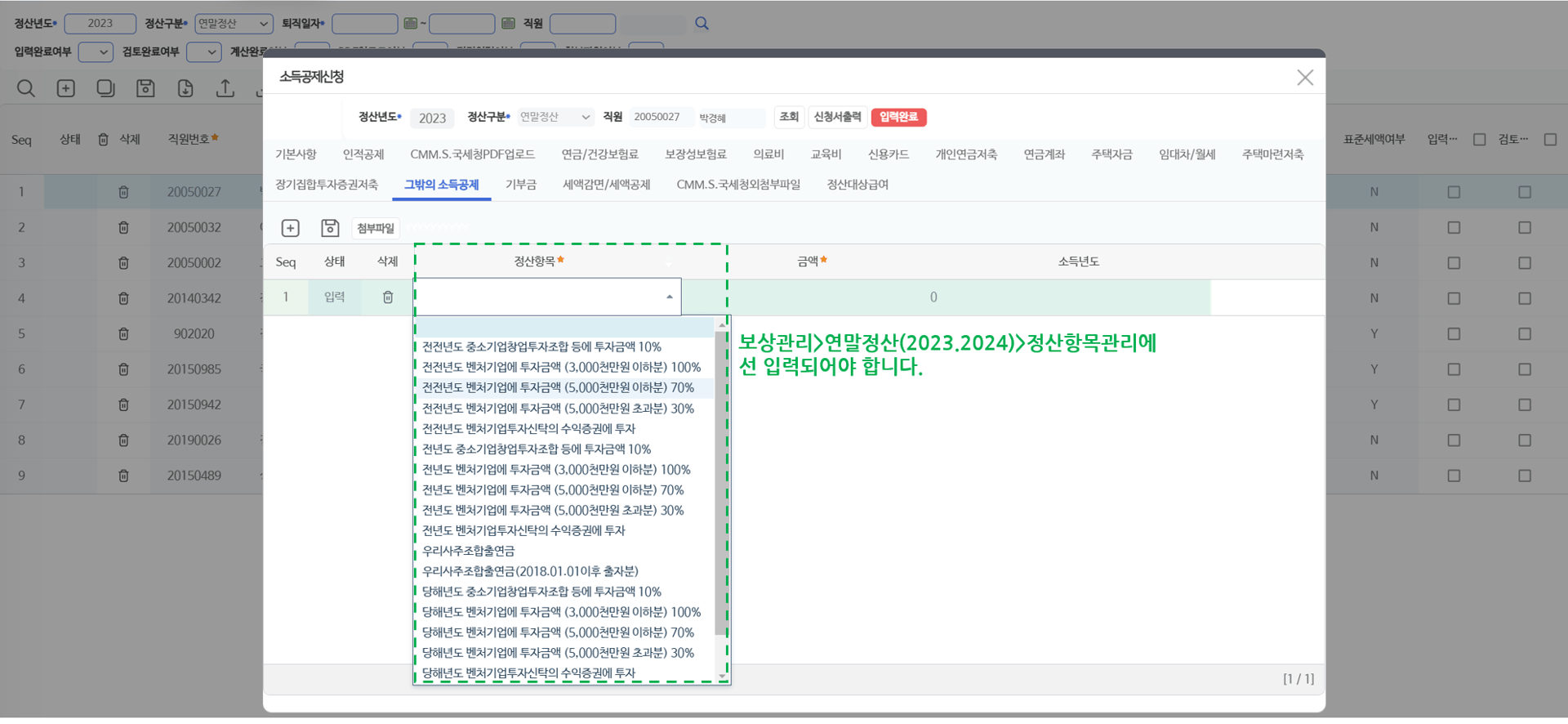
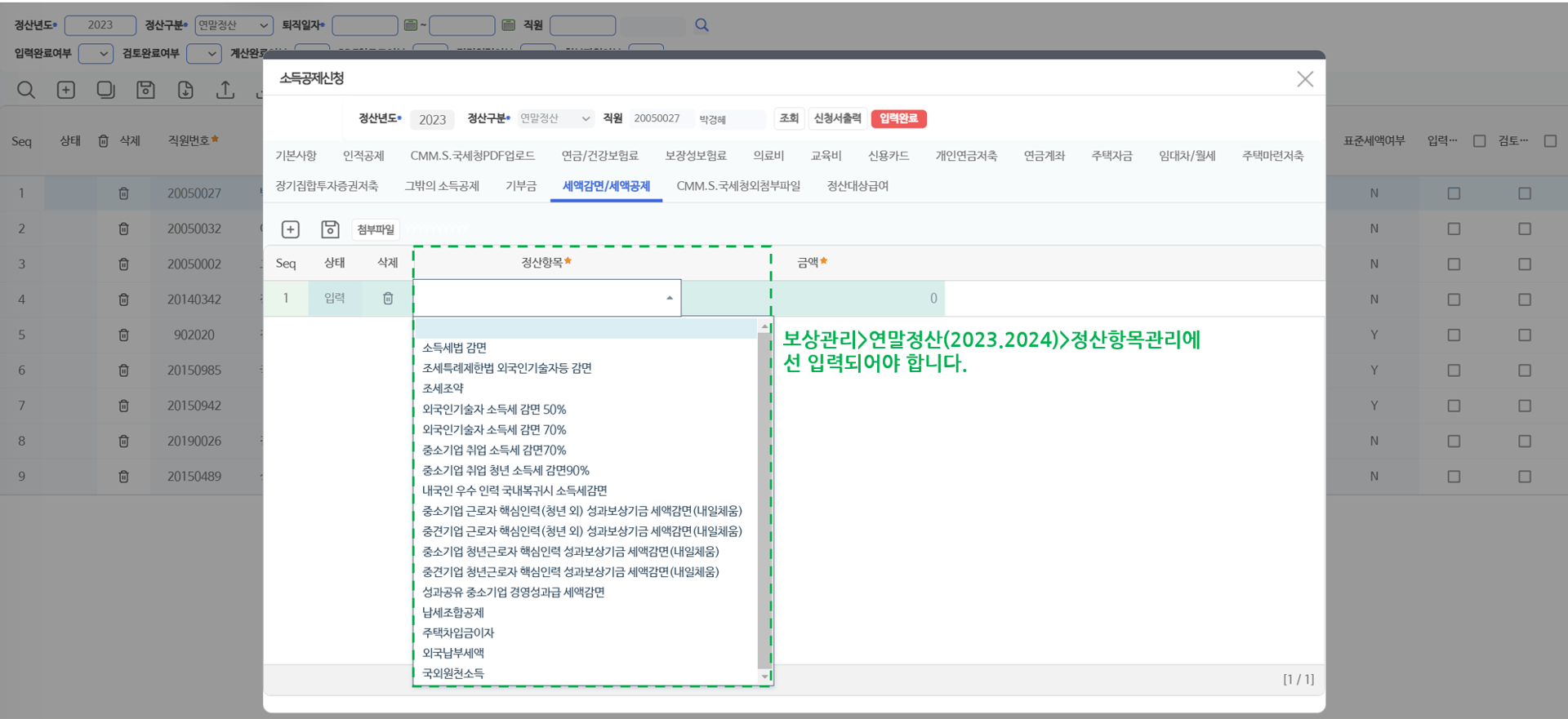
| 소득입력 팝업 탭 | 기본공제·인적공제·연금건강보험료·의료비·교육비·신용카드 등 공제 항목을 탭별로 입력합니다. |
![정산대상자관리 화면 — 검색 조건과 [급여집계]·[대상자생성], 대상자별 소득신청·신청서 열기, 입력완료·검토완료·계산완료 체크](/img/legacy/compensation/settlement-targets-3000fcd4.png)
사용 절차
1. 정산대상자 생성하기
- 정산년도를 선택합니다.
- 정산구분을 선택합니다(연말정산, 중도정산, 간이신고(상)/(하)).
- 중도정산인 경우 퇴직일자를 입력합니다.
- 급여집계를 체크합니다.
- 정산대상자 버튼을 클릭해 정산대상자를 생성합니다.
![[신청서출력] 결과 — 소득·세액 공제신고서 서식으로 미리보기·인쇄합니다](/img/legacy/compensation/settlement-targets-0c5c99ac.png)
2. 소득공제 입력하기
- 정산대상자 목록에서 원하는 대상을 선택합니다.
- 소득입력 버튼을 클릭해 팝업을 엽니다.
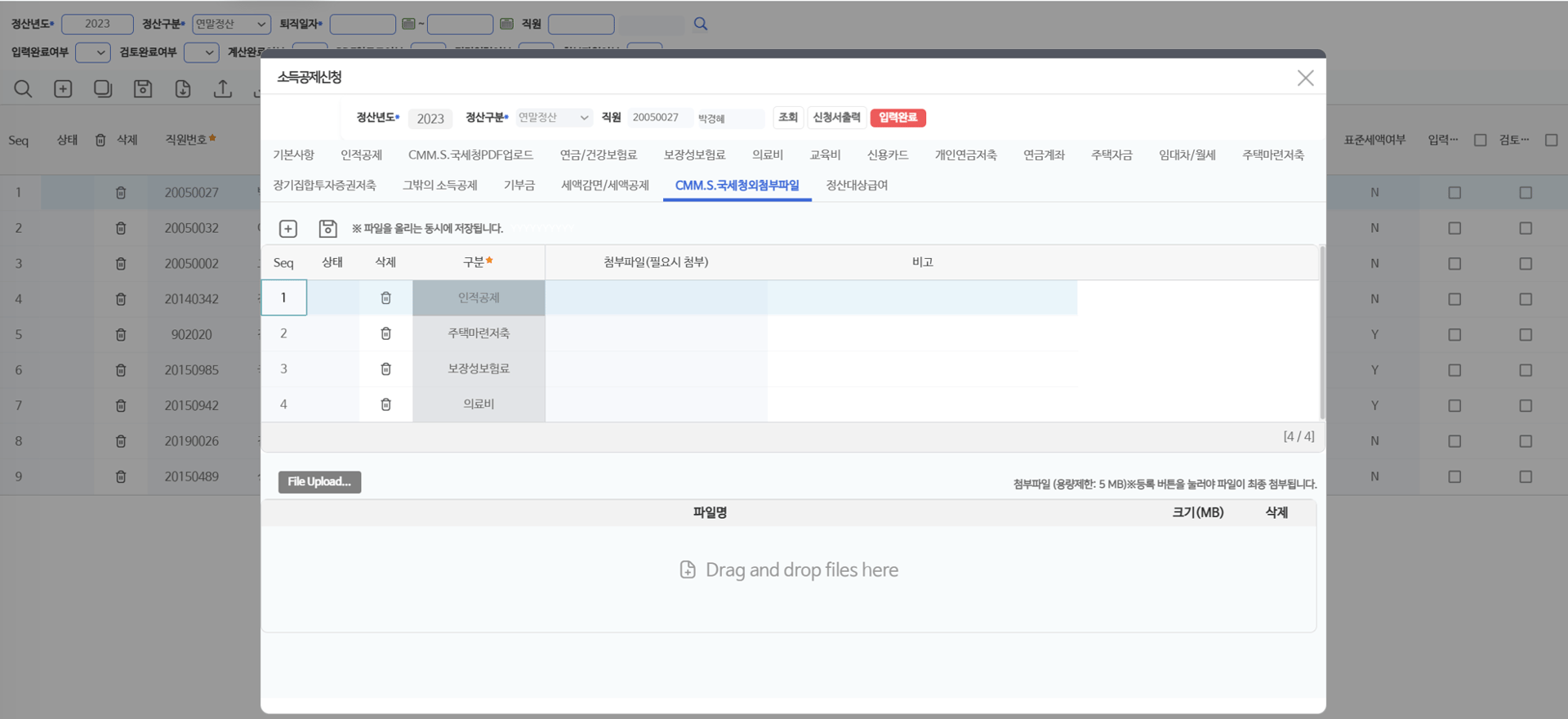
- 탭을 이동하며 기본공제, 인적공제(가족 추가 가능), 국세청 PDF 업로드, 연금·건강보험료, 보장성보험료, 의료비, 교육비, 신용카드, 개인연금저축, 연금계좌, 주택자금, 임대차/월세, 주택마련저축, 장기집합투자증권저축, 그 밖의 소득공제, 기부금, 세액감면/세액공제, 국세청 외 첨부파일, 정산대상급여 항목을 입력합니다.
- 입력을 완료한 뒤 저장합니다.
![소득공제신청 팝업 — 기본사항 탭에서 귀속기간·거주구분·세대주 등을 확인하고, 입력이 끝나면 [입력완료]](/img/legacy/compensation/settlement-targets-31f46459.png)
![인적공제 탭 — [가족불러오기]로 인적사항 또는 전년도 신고자료의 가족정보를 가져옵니다](/img/legacy/compensation/settlement-targets-9f85f512.png)
![국세청 PDF 업로드 탭 — [PDF등록]으로 본인 명의 전체본을 올리고, 업무구분별 반영 여부를 지정합니다](/img/legacy/compensation/settlement-targets-70219df1.png)
![기부금 탭 — 기부금구분과 기부처 정보, 아래쪽에서 [이월액 가져오기]로 이월 기부금 반영](/img/legacy/compensation/settlement-targets-9c647933.png)
유의사항
반드시 확인해 주세요
- 정산구분 항목은 시스템관리 > 환경설정 > 코드관리에서 사전에 등록되어 있어야 합니다.
- 소득입력 팝업의 각 탭에서 콤보로 선택하는 항목은 정산항목관리에 해당 항목이 사전 등록되어 있어야 선택할 수 있습니다. 기준값이 올바르지 않으면 공제 계산에 오류가 발생할 수 있습니다.
- "입력완료" 처리 후에는 임직원이 소득공제 내역을 더 이상 입력할 수 없습니다. 처리 시점을 신중히 결정해야 합니다.
- "검토완료"는 관리자가 내용 검토를 마쳤음을 의미하므로, 이후 변경이 필요하면 내부 절차에 따라 진행해야 합니다.
- "계산완료"가 되어 있지 않으면 원천징수영수증을 볼 수 없고 지급조서 파일도 생성되지 않습니다. 반드시 계산완료까지 마감해야 합니다.
자주 묻는 질문
급여집계를 체크하지 않으면 어떻게 되나요?
정산년도 급여가 집계되지 않아 정산대상자가 생성되지 않습니다.
국세청 PDF 업로드는 선택인가요?
선택 입력이지만 자료를 업로드하면 입력 편의성이 높아집니다.
인적공제 가족정보는 어디에서 관리하나요?
소득입력팝업의 인적공제 탭에서 직접 추가할 수 있습니다.
간이신고는 어떤 경우 선택하나요?
반기 근로자 신고가 필요한 경우 상반기 또는 하반기 간이신고를 선택합니다.
관련 메뉴
선행 업무
함께 보는 화면