
기부금이월액업로드
연말정산에서 발생한 기부금 이월액을 등록·관리하는 화면입니다. 전년도 또는 그 이전 연도의 기부금 중 당해 연도에 처리되지 못해 다음 연도로 이월된 금액을 업로드해 해당 연도 소득공제에 반영합니다. 이월된 기부금 데이터는 연말정산 계산, 제출자료 및 보고용 명세서에 자동으로 반영됩니다.
한눈에 보기
| 메뉴 위치 | 보상관리 > 연말정산 > 기부금이월액업로드 |
| 관련 메뉴 | 소득공제신청 |
화면 구성
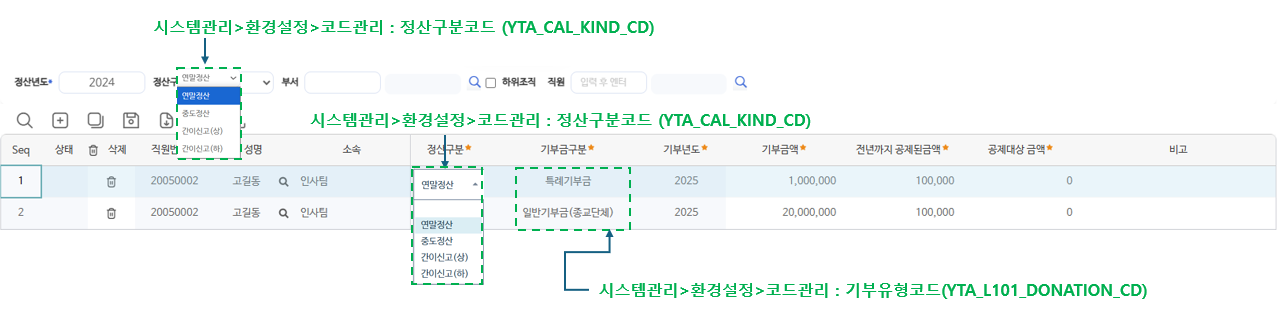
| 항목 | 설명 |
|---|---|
| 정산년도 | 이월액을 반영할 연도의 귀속을 선택합니다. |
| 사원 또는 대상자 필터 | 사원명, 사번, 부서 등으로 대상자를 검색합니다. |
| 조회 | 입력한 기준으로 기부금 이월액 대상자와 해당 금액을 조회합니다. |
| 파일업로드 | 이월액 데이터를 포함한 엑셀 또는 CSV 파일을 선택해 업로드합니다. |
| 데이터 그리드 | 업로드된 이월액 내역(사원명, 연도, 이월금액, 등록일 등)을 표 형태로 표시합니다. |
| 저장/확정 | 업로드된 내용이 정확하면 저장 또는 확정해 시스템에 반영합니다. |
사용 절차
- 보상관리 > 연말정산 > 기부금이월액업로드로 이동합니다. 5240 시스템을 처음 도입한 회사라면 이월 기부금을 일괄 등록할 수 있습니다.
- 정산년도를 선택하고, 필요하면 사원명을 입력해 조회합니다.
- 파일업로드 버튼을 눌러 사전에 준비한 이월액 파일을 업로드합니다.
- 업로드 후 그리드에 표시된 사원명, 연도, 이월금액 등을 확인합니다.
- 이상이 없으면 저장 또는 확정 버튼을 눌러 반영합니다.
- 업로드 후 소득공제신청에 금액이 반영되었는지 확인합니다.
유의사항
반드시 확인해 주세요
- 업로드 파일의 양식(열 순서, 필드명, 파일형식 등)이 사전에 규정된 포맷과 맞아야 정상 처리됩니다. 형식이 다르면 업로드 자체가 실패하거나 값이 잘못 반영될 수 있습니다.
- 이월액이 실제로 존재하는지, 해당 연도 기부금 공제 한도·제한 규정에 부합하는지 반드시 확인해야 합니다.
- 업로드 후 저장·확정 전에 오류나 누락이 없는지 반드시 검토해야 합니다. 확정 이후에는 연말정산 계산과 제출자료에 자동 반영되므로, 반영 결과까지 확인하는 절차가 필요합니다.
자주 묻는 질문
'이월액'이란 무엇인가요?
전년도에 기부금 공제 한도 등을 초과해 공제되지 못한 금액을 다음 연도로 이월해 사용할 수 있는 금액을 의미합니다.
업로드 파일에는 어떤 정보가 포함되어야 하나요?
사원번호, 사원이름, 이월연도, 이월금액 등의 필드가 포함되어야 하며, 회사 내부에서 제공하는 양식에 따라 작성해야 합니다.
이월액을 업로드했는데 반영이 안 되었어요.
파일 형식이나 필드명이 규정과 맞지 않을 수 있습니다. 파일 양식을 다시 확인하고, 업로드 후 저장 또는 확정 버튼을 눌렀는지 확인하세요.
관련 메뉴
함께 보는 화면
- 소득공제신청 — 기부금 탭에서 이월액을 불러오거나 직접 입력·수정