
임금피크제신청
임금피크 대상자가 본인의 소속·직위·성명 등의 정보를 확인한 뒤, 임금피크 적용에 동의하는 동의서를 작성해 제출하는 화면입니다. 동의서 내용은 자유형식 문서로 작성하며, 작성된 문서는 임시저장하거나 결재요청을 통해 시스템에 반영됩니다.
한눈에 보기
| 메뉴 위치 | 보상관리 > 임금피크 > 임금피크제신청 |
| 선행 설정 | 임금피크대상자관리에서 임금피크 대상자 등록 — 본인의 대상자 등록 여부는 담당자에게 확인이 필요합니다 |
| 관련 메뉴 | 임금피크대상자관리 |
화면 구성
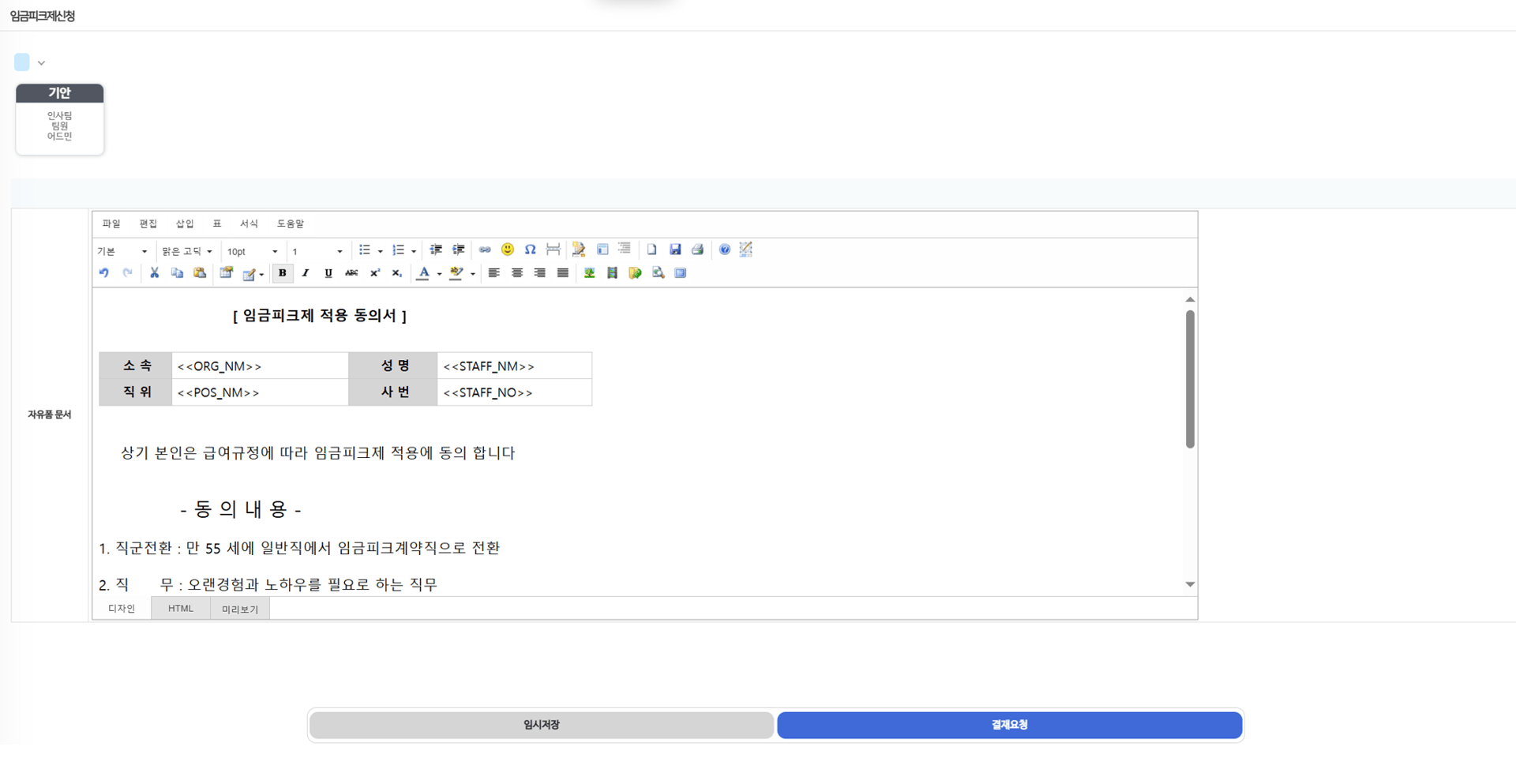
자유문서 편집기
임금피크제 적용 동의서 내용을 자유롭게 편집하고 입력할 수 있는 영역입니다. 표 삽입, 글꼴 변경, 정렬, 강조 등 기본적인 문서 편집 기능을 제공합니다.
기본 정보 자동 표시 태그
편집기에서 아래 태그를 입력하면 직원의 정보가 자동으로 채워집니다.
| 태그 | 표시되는 정보 |
|---|---|
<<ORG_NM>> | 직원의 소속 |
<<POS_NM>> | 직원의 직위 |
<<STAFF_NM>> | 직원의 성명 |
<<STAFF_NO>> | 직원의 사번 |
버튼
| 버튼 | 동작 |
|---|---|
| 임시저장 | 작성 중인 임금피크 동의서를 저장해 추후 다시 불러와 수정할 수 있게 합니다. |
| 결재요청 | 작성된 동의서를 결재선으로 제출합니다. |
사용 절차
1. 임금피크 동의서 작성하기
- 보상관리 > 임금피크 > 임금피크제신청 메뉴로 이동합니다.
- 화면에 표시된 소속·직위·성명 등 기본 정보를 확인합니다.
- 자유문서 편집기에서 임금피크 동의서 내용을 입력합니다.
- 필요 시 표, 강조 표시, 줄바꿈 등 편집 기능을 활용해 내용을 정리합니다.
- 작성 중인 내용을 보관하려면 [임시저장]을 선택합니다.
- 결재 절차로 제출하려면 [결재요청]을 선택합니다.
기본 정보 자동 표시 태그(<<ORG_NM>>, <<POS_NM>>, <<STAFF_NM>>, <<STAFF_NO>>)를 편집기에 남겨 두면 동의서를 열 때마다 최신 소속·직위·성명·사번이 자동으로 반영됩니다. 문구를 수정하더라도 태그 자체는 지우지 않는 것이 좋습니다.
유의사항
반드시 확인해 주세요
- 기본정보 태그는 삭제하지 않는 것이 좋습니다. 삭제하면 직원 정보가 자동으로 표시되지 않습니다.
- 결재요청 후에는 문서를 수정할 수 없습니다. 제출 전 내용을 반드시 확인해야 합니다.
- 첨부파일 기능이 필요한 경우 조직의 문서양식 규정을 먼저 확인해야 합니다.
자주 묻는 질문
문서 내용이 사라졌습니다. 복구가 가능한가요?
임시저장을 한 경우에만 이전 내용을 다시 불러올 수 있습니다.
기본 정보 태그를 잘못 지웠습니다. 다시 넣을 수 있나요?
편집기에 <<ORG_NM>>, <<POS_NM>>, <<STAFF_NM>>, <<STAFF_NO>>를 직접 입력하면 정상적으로 다시 표시됩니다.
결재요청 후 문서를 수정하고 싶습니다. 방법이 있나요?
결재가 완료되지 않았다면 결재선 담당자에게 반려를 요청한 뒤 수정할 수 있습니다.
관련 메뉴
선행 업무
- 임금피크대상자관리 — 임금피크 적용 대상자·연차별 감액율 등록
함께 보는 화면
- 임금피크대상자관리 — 동의서 제출 대상자와 감액율 기준 확인