
급여대장(기간합계)
지정한 시작년월부터 종료년월까지의 급여 결과를 사원별로 합산해 조회하는 화면입니다. 기간 내 회차가 여러 개라도 항목별 금액이 하나로 합쳐져 표시되므로, 연말 정산 보조 자료나 분기·연간 인건비 통계를 뽑을 때 사용합니다. 급여항목수식관리에서 지급항목·공제항목·과정항목으로 지정된 항목 중 조회 기간에 실제 금액이 발생한 항목만 표시됩니다.
한눈에 보기
| 메뉴 위치 | 보상관리 > 급여결과 > 급여대장(기간합계) |
| 필요 권한 | 보상담당자 · 시스템관리자 (조회 전용) |
| 선행 설정 | 조회 기간 내 회차별 급여계산 완료 |
| 관련 메뉴 | 급여대장 · 급여대장(기간일자별) |
화면 구성
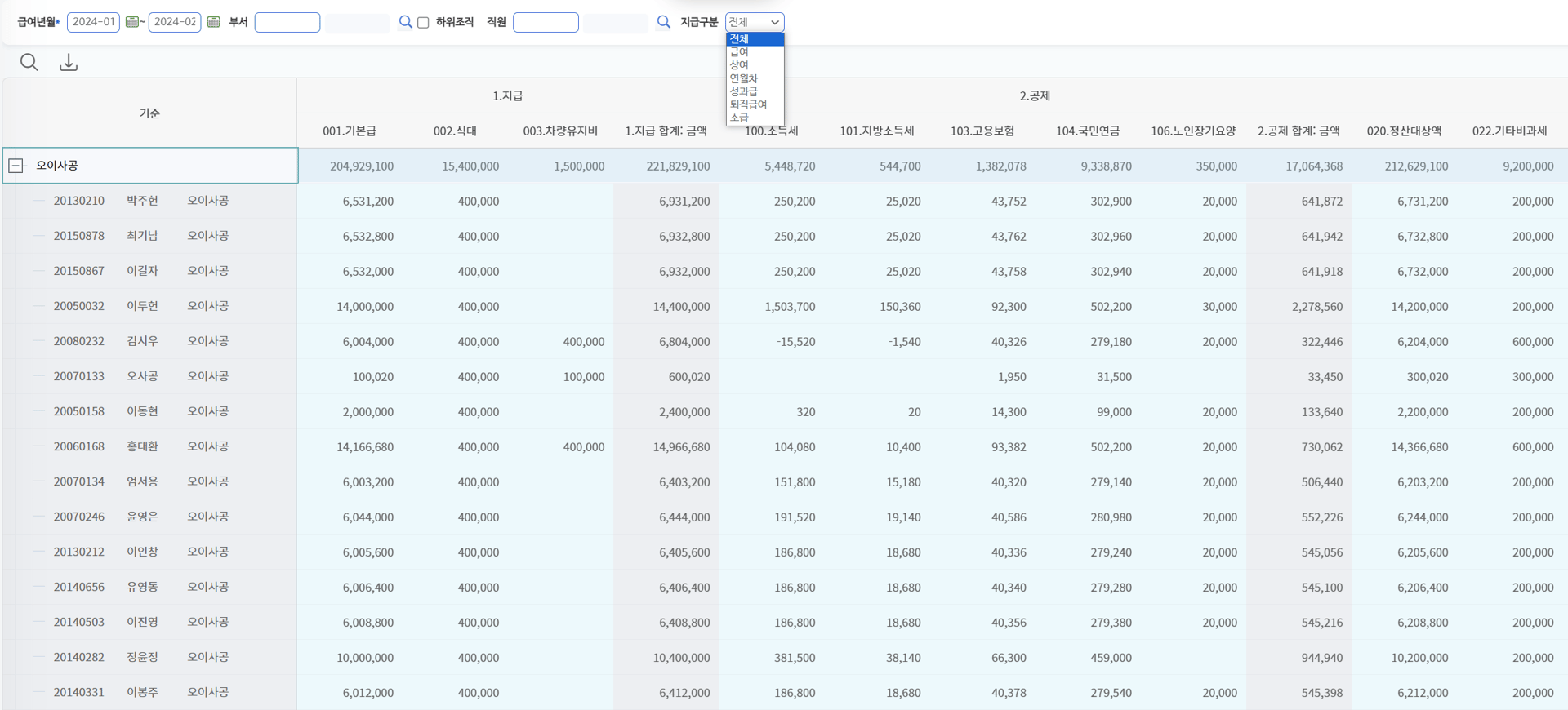
검색 조건
| 항목 | 설명 |
|---|---|
| 급여년월 기간 | 조회할 급여 기간의 시작월과 종료월을 입력합니다. 시작년월은 종료년월보다 이전이어야 합니다. |
| 지급구분 | 전체, 급여, 상여, 연월차, 성과급, 퇴직급여, 소급 등 지급구분을 선택합니다. |
| 부서 / 직원명 | 조회 대상을 좁히기 위해 부서 또는 직원명을 입력합니다. |
화면 구성 요소
| 요소 | 설명 |
|---|---|
| 그리드(결과표) | 사원별로 지급·공제·과정 항목의 기간 합산 금액이 표시됩니다. 기본급, 식대 등 지급항목과 소득세·건강보험료 등 공제항목, 정산대상금액 등 과정항목의 합계 금액을 함께 보여줍니다. |
| 사원 목록 | 사원행을 펼쳐 개인별 월별 상세 금액을 확인할 수 있습니다. |
버튼
| 버튼 | 동작 |
|---|---|
| 조회 | 입력한 조건에 따라 기간합계 급여결과를 조회합니다. |
| 다운로드 | 조회된 그리드를 엑셀로 내려받습니다. |
사용 절차
1. 기간별 급여 합계 조회하기
- 조회할 급여년월 기간을 입력합니다.
- 지급구분을 선택합니다.
- 부서 또는 직원명을 입력해 조회 대상을 좁힙니다.
- [조회] 버튼을 눌러 기간 합계 급여결과를 확인합니다.
- 사원을 클릭해 세부 월별 금액을 펼쳐 확인합니다.
2. 조회 항목 구성 확인하기
- 특정 항목이 보이지 않으면 급여항목수식관리 메뉴를 엽니다.
- 해당 항목이 지급·공제·과정 중 어느 유형으로 설정되어 있는지 확인합니다.
- 조회 기간에 금액이 발생했는지, 계산식 설정이 올바른지 점검합니다.
이 화면은 기간 전체를 하나의 행으로 합산해서 보여줍니다. 회차별로 어떻게 변화했는지 나눠서 확인하려면 급여대장(기간일자별)을, 단일 회차만 확인하려면 급여대장을 사용하세요.
유의사항
반드시 확인해 주세요
- 조회기간 내 금액이 0원인 항목은 그리드에 표시되지 않습니다.
- 항목 표시 및 순서는 급여항목수식관리에서 설정한 유형과 순서를 따릅니다. 항목 누락이나 순서 변경이 필요하면 해당 메뉴를 먼저 확인해야 합니다.
- 지급구분 값은 시스템관리 > 환경설정 > 코드관리에서 수정할 수 있습니다.
- 조회 기간이 길고 전사·전 직원 대상으로 조회하면 응답 시간이 오래 걸릴 수 있습니다. 부서나 직원을 지정해 조회 범위를 좁히는 것을 권장합니다.
- 시작년월이 종료년월보다 이후일 수 없습니다. 조건이 어긋나면 조회가 차단되고 안내 메시지가 표시됩니다.
자주 묻는 질문
기간 내 특정 항목의 합계가 보이지 않습니다. 왜 그런가요?
해당 항목이 지급·공제·과정 항목으로 지정되어 있지 않거나, 조회기간 동안 금액이 발생하지 않은 경우 표시되지 않습니다.
"급여대장(기간일자별)"과 이 화면의 차이는 무엇인가요?
급여대장(기간일자별)은 기간 내 회차마다 별도의 행으로 표시하는 반면, 이 화면은 기간 전체를 하나의 합계 행으로 압축해 보여줍니다. 연말 정산이나 연간 통계에는 이 화면이, 회차별 추이 비교에는 기간일자별 화면이 적합합니다.
사원별 월별 상세 내역도 확인할 수 있나요?
가능합니다. 사원 행을 클릭하면 월별 상세 금액을 펼쳐볼 수 있습니다.
지급구분 목록을 변경하고 싶습니다. 어디서 수정할 수 있나요?
시스템관리 > 환경설정 > 코드관리에서 지급구분 값을 변경할 수 있습니다.
관련 메뉴
선행 업무
- 급여계산 — 조회 기간 내 회차별 급여 결과 산정
함께 보는 화면
- 급여대장 — 단일 회차 조회
- 급여대장(기간일자별) — 회차별 행으로 조회