
근로소득기준
근로소득공제, 근로소득세액공제, 근로소득세액공제한도, 소득세율 정보를 기준일자별로 관리하는 화면입니다. 총급여액 또는 산출세액 구간에 따른 공제율·공제액·세율 등을 입력하고 이력으로 유지하며, 연말정산 및 급여 세액 계산에 필요한 기준값을 제공합니다.
한눈에 보기
| 메뉴 위치 | 보상관리 > 연말정산 > 근로소득기준 |
| 관련 메뉴 | 연말정산계산 · 급여계산 |
화면 구성
공통 영역
| 항목 | 설명 |
|---|---|
| 기준일자 | 적용 기준이 되는 날짜를 선택합니다. |
| 탭 메뉴 | 근로소득공제, 근로소득세액공제, 근로소득세액공제한도, 소득세율 항목을 전환합니다. |
| 조회 | 기준일자를 기준으로 등록된 항목을 불러옵니다. |
| 추가 | 새로운 기준 구간을 등록합니다. |
| 삭제 | 등록된 구간을 삭제합니다. |
| 다운로드 | 현재 목록을 파일로 저장합니다. |
근로소득공제 탭
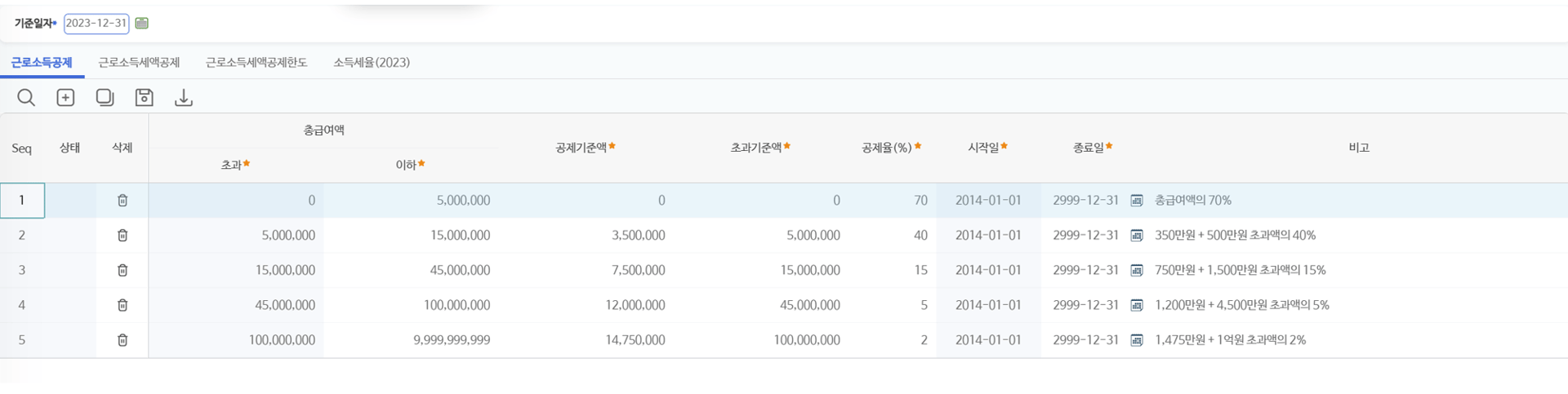
총급여액 구간별 근로소득공제 금액을 설정합니다. 구간별 초과 금액, 이하 금액, 공제기준액, 초과기준액, 공제율(%)을 관리하며, 시작일과 종료일로 이력을 구분합니다. 비고란에서 공제 방식이나 계산식을 확인할 수 있습니다.
근로소득세액공제 탭
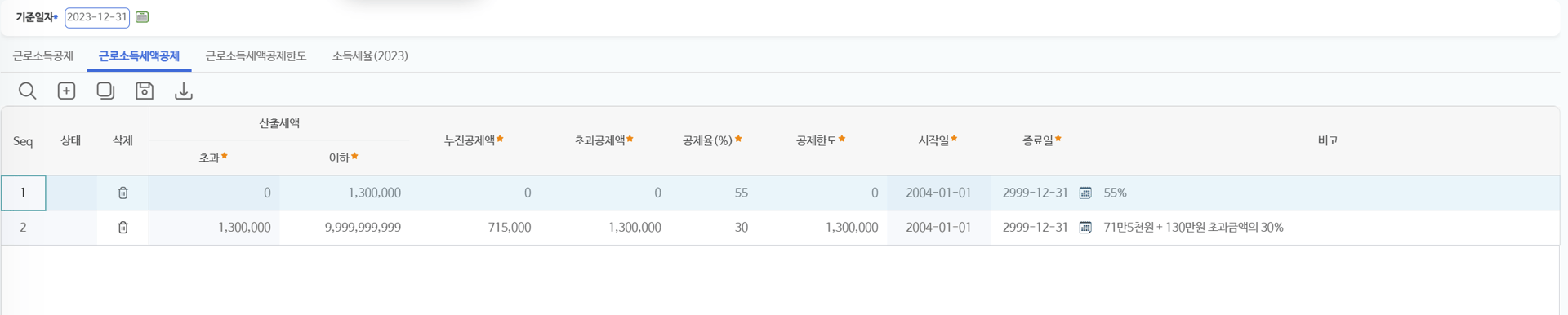
산출세액 기준으로 근로소득세액 공제 정보를 관리합니다. 초과 금액, 이하 금액, 초과공제액, 공제율(%), 공제한도 등을 설정하며, 기준일자별로 공제율과 공제한도를 다르게 운영할 수 있습니다.
근로소득세액공제한도 탭
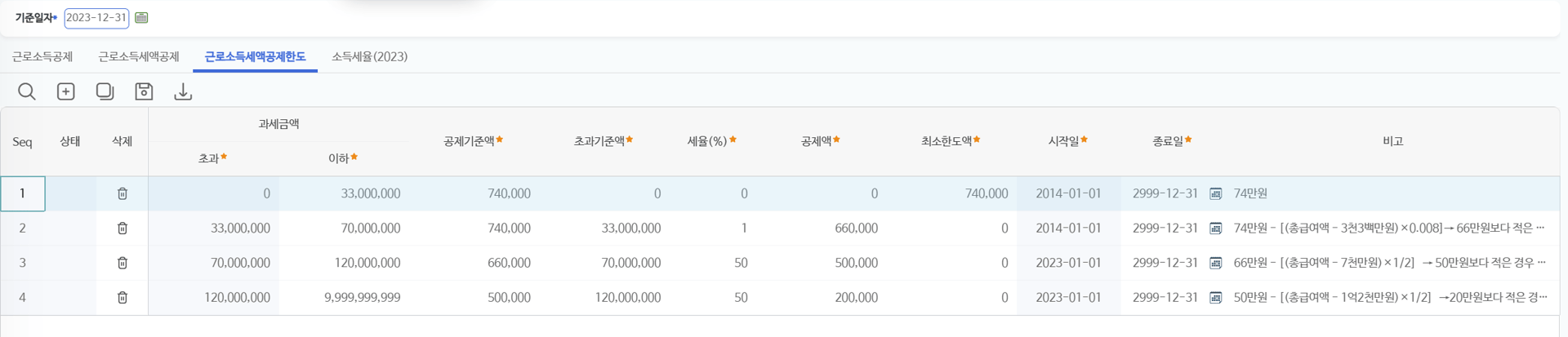
과세금액 구간에 따른 근로소득세액 공제 한도를 관리합니다. 초과 금액, 이하 금액, 공제기준액, 초과기준액, 세율(%), 공제액, 최소한도액을 입력하며, 기준일자별로 공제한도 이력을 구분해 관리합니다.
소득세율 탭
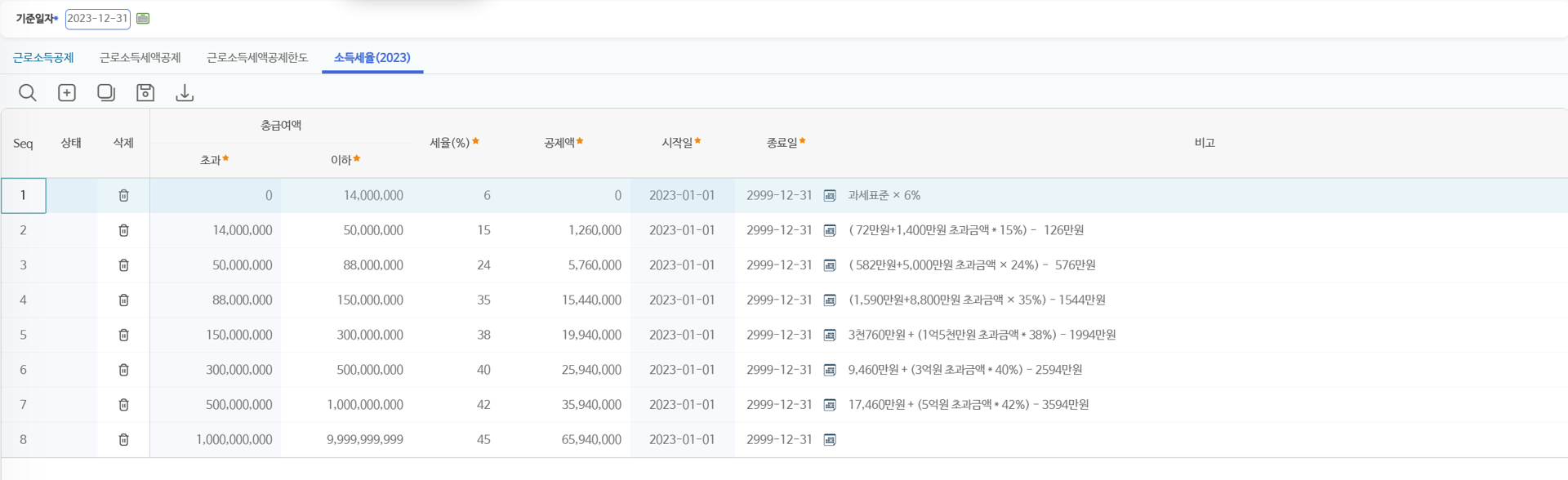
총급여액 구간별 소득세율을 관리합니다. 초과 금액, 이하 금액, 세율(%), 공제액을 설정하고, 세율 적용 시작일과 종료일을 지정해 연도별 이력을 관리합니다.
사용 절차
기준일자별 공제·세율 정보 조회
- 화면 상단의 기준일자를 선택합니다.
- 탭 메뉴에서 조회하려는 항목을 선택합니다.
- 목록이 자동으로 표시되며 각 구간별 공제 또는 세율 정보를 확인합니다.
새로운 구간 추가
- 상단의 추가 버튼을 선택합니다.
- 초과 금액, 이하 금액 등 구간 정보를 입력합니다.
- 공제율, 공제액 등 해당 항목의 설정 값을 입력합니다.
- 시작일과 종료일을 지정합니다.
- 저장 후 목록에서 정상 등록 여부를 확인합니다.
구간 삭제
- 삭제하려는 구간의 삭제 아이콘을 선택합니다.
- 삭제 확인 후 목록에서 항목이 제거되었는지 확인합니다.
유의사항
반드시 확인해 주세요
- 공제율·공제액 입력 오류는 세액 계산 결과에 직접 영향을 줍니다. 신규 구간을 추가할 때는 금액·비율을 여러 번 확인하세요.
- 기준일자를 잘못 선택하면 원하는 데이터가 조회되지 않습니다. 조회하려는 시점의 기준일자인지 다시 확인하세요.
- 구간 삭제는 해당 기간에 적용된 과거 데이터에 영향을 줄 수 있으므로 신중히 진행해야 합니다.
- 구간은 금액 기준으로 자동 정렬되며, 순서를 임의로 변경할 수 없습니다.
자주 묻는 질문
기준일자를 여러 개 등록하면 어떻게 적용되나요?
기준일자별로 이력이 구분되며, 실제 급여 계산 시 해당 월의 기준일자에 맞는 공제 값이 자동 적용됩니다.
소득세율 탭의 공제액은 어떤 기준인가요?
소득 구간별 누진세 계산 시 사용하는 누진공제액입니다.
공제율과 공제액을 모두 입력해야 하나요?
탭별로 입력 항목이 다르며, 화면에 표시된 필수 항목만 입력하면 됩니다.
구간 순서를 바꿀 수 있나요?
구간은 금액 기준으로 자동 정렬되므로 순서를 임의로 변경할 수 없습니다.
관련 메뉴
함께 보는 화면