
급여기준관리
정기수당 성격의 급여 항목을 직무, 직책, 직급, 자격의 유무 및 등급 등 조건별로 지급하는 기준금액을 관리하는 화면입니다. 시스템관리에서 미리 등록한 옵션과 기준항목을 불러와 값을 입력하며, 여기서 등록한 금액이 급여계산의 기초 데이터로 사용됩니다. 화면은 "급여기준금액관리"로도 불립니다.
한눈에 보기
| 메뉴 위치 | 보상관리 > 급여기준 > 급여기준관리 |
| 필요 권한 | 보상담당자 · 시스템관리자 |
| 선행 설정 | 시스템관리 > 환경설정 > 옵션정의에서 옵션설정ID·옵션설정명 등록, 시스템관리 > 환경설정 > 코드관리에서 기준항목의 코드값 등록 |
| 관련 메뉴 | 급여항목수식관리 · 간이세액관리 |
화면 구성
검색 조건
| 항목 | 설명 |
|---|---|
| 기준일자 | 조회할 기준금액의 적용 시점입니다. |
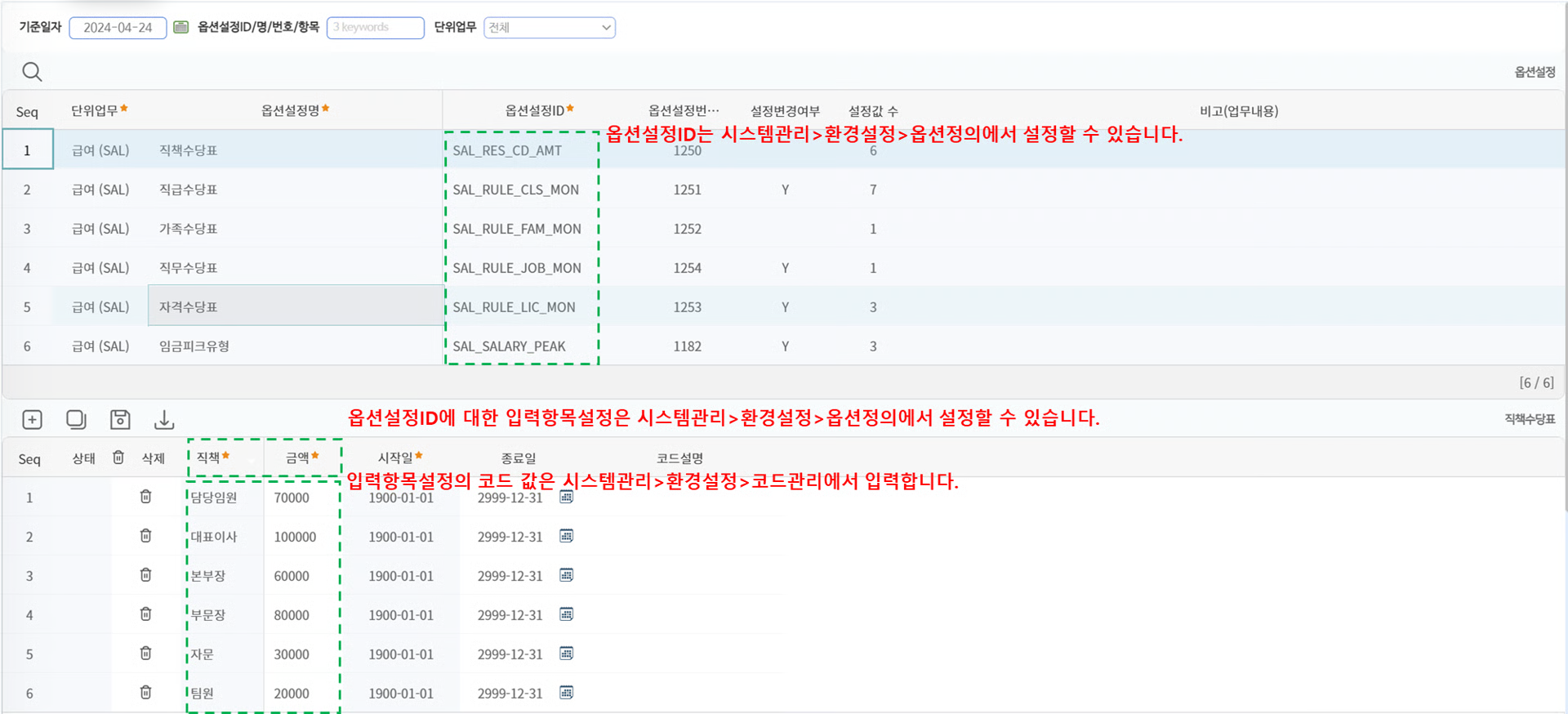
| 옵션설정ID | 시스템관리 > 환경설정 > 옵션정의에서 등록한 옵션 집합을 선택합니다. |
| 단위업무 | 기준금액이 속한 업무 영역을 선택합니다. |
화면 영역
| 영역 | 설명 |
|---|---|
| 상단 그리드 | 시스템관리 > 환경설정 > 옵션정의에서 등록된 옵션설정ID 및 옵션설정명을 표시합니다. |
| 하단 그리드 | 선택한 옵션설정ID에 속한 기준항목과 입력값을 관리합니다. |
버튼
| 버튼 | 동작 |
|---|---|
| 추가(+) | 새로운 기준항목값 행을 등록합니다. |
| 저장(💾) | 입력된 항목값을 반영합니다. |
| 삭제(🗑) | 선택한 항목을 삭제합니다. |
사용 절차
1. 옵션설정 등록하기
- 시스템관리 > 환경설정 > 옵션정의 화면으로 이동합니다.
- 급여기준금액에 사용할 옵션설정ID와 옵션설정명을 등록합니다.
- 생성된 옵션설정ID에 기준항목(예: 금액, 직책 등)을 설정합니다. 기준항목이 콤보 형태라면 조회조건도 함께 작성합니다.
2. 코드값 등록하기
- 시스템관리 > 환경설정 > 코드관리 메뉴로 이동합니다.
- 옵션정의에서 사용하는 기준항목의 코드값을 등록합니다.
3. 급여기준금액 등록하기
- 보상관리 > 급여기준 > 급여기준관리 화면으로 이동합니다.
- 상단에서 단위업무와 옵션설정ID를 선택합니다.
- 하단 그리드에서 기준항목별로 금액 또는 값을 입력합니다.
- 시작일자와 종료일자를 설정합니다.
- 저장 버튼을 눌러 등록을 완료합니다.
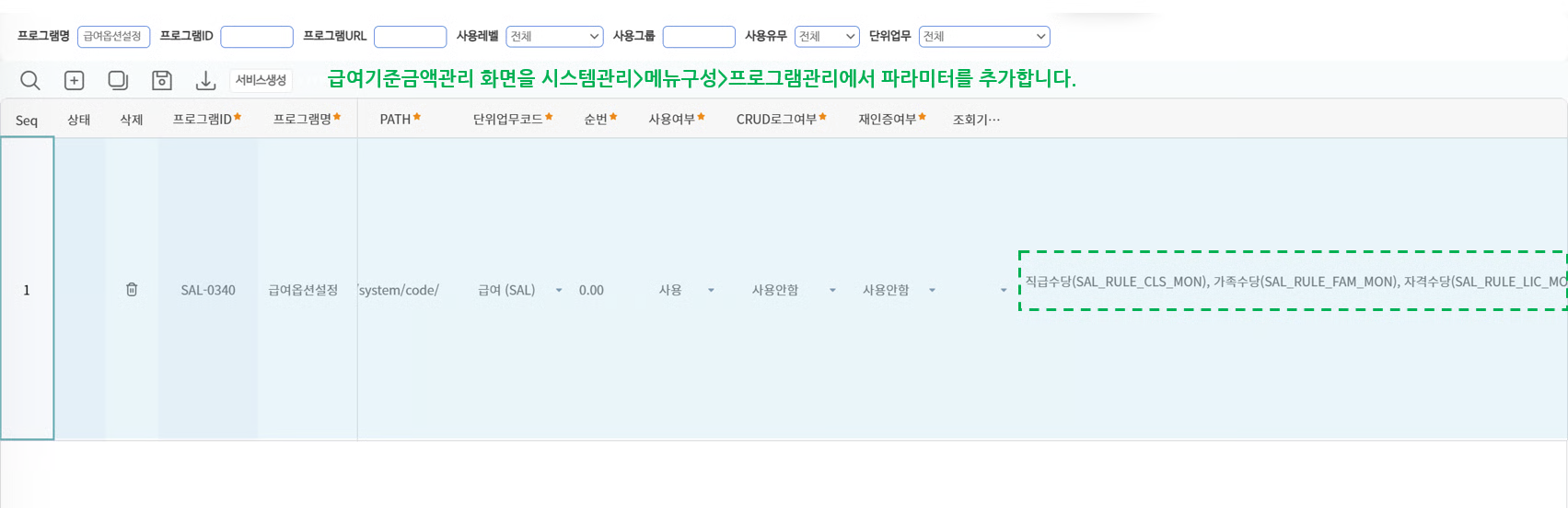
4. 화면에서 사용할 항목 추가하기
- 시스템관리 > 메뉴구성 > 프로그램관리에서 급여기준관리에 해당하는 프로그램을 선택합니다.
- 파라미터란에 급여기준금액관리에서 사용할 항목(예: 지급수당, 가족수당, 자격수당 등)을 추가합니다.
옵션설정ID → 코드값 → 급여기준금액 순서로 선행 등록이 이어져야 화면에서 정상 조회됩니다. 신규 옵션을 추가할 때도 같은 순서를 따르세요.
유의사항
반드시 확인해 주세요
- 본 화면에서 다루는 항목은 시스템관리 > 환경설정 > 옵션정의에 반드시 선등록되어 있어야 합니다. 등록되지 않은 항목은 조회 자체가 되지 않습니다.
- 기준항목의 코드값은 시스템관리 > 환경설정 > 코드관리에서 미리 입력해야 합니다. 코드명이 정확히 일치하지 않으면 조회되지 않습니다.
- 옵션설정ID나 기준항목이 등록되어 있지 않으면 급여기준관리 화면에 아무것도 표시되지 않습니다.
- 기준항목이 콤보 형태일 경우 조회조건을 정확히 입력해야 정상적으로 목록이 뜹니다.
자주 묻는 질문
신규 옵션을 추가하려면 어떻게 하나요?
시스템관리 > 환경설정 > 옵션정의 화면에서 새로운 옵션설정ID를 먼저 생성한 후, 급여기준관리 화면에서 해당 ID를 선택하면 됩니다.
기준항목이 보이지 않을 때는 어떻게 해야 하나요?
기준항목은 옵션정의에서 먼저 설정되어야 합니다. 환경설정 메뉴에서 해당 옵션에 기준항목이 등록되어 있는지 확인하세요.
코드값이 조회되지 않을 경우 원인은 무엇인가요?
코드값은 코드관리 메뉴에서 사전에 등록되어야 하며, 코드명이 정확히 일치해야 조회됩니다.
관련 메뉴
함께 보는 화면