
인사업로드(종합)
학력, 어학, 자격 등 인사정보를 엑셀 파일로 일괄 등록·수정하는 메뉴입니다. 주로 시스템 초기 셋팅 단계에서 기존 인사데이터를 한 번에 적재할 때 사용하며, 셋팅이 끝나면 평상시에는 거의 사용하지 않습니다. 인적사항·인사발령·연락처 정보를 등록하면 시스템이 작동합니다. 엑셀 템플릿을 활용해 인사정보를 일괄 등록·갱신하며, 인사정보 백업 용도로도 활용할 수 있습니다.
한눈에 보기
| 메뉴 위치 | 인사관리 > 인사업로드 |
| 필요 권한 | 인사업로드 메뉴 접근 권한자 (권한 구성은 고객사 설정에 따라 다를 수 있습니다) |
| 선행 설정 | 없음 (항목별 업로드 화면은 코드 사전 설정이 필요할 수 있습니다) |
| 관련 메뉴 | 인적사항 업로드 · 인사발령 업로드 · 연락처 업로드 · 사용자생성 |
화면 구성
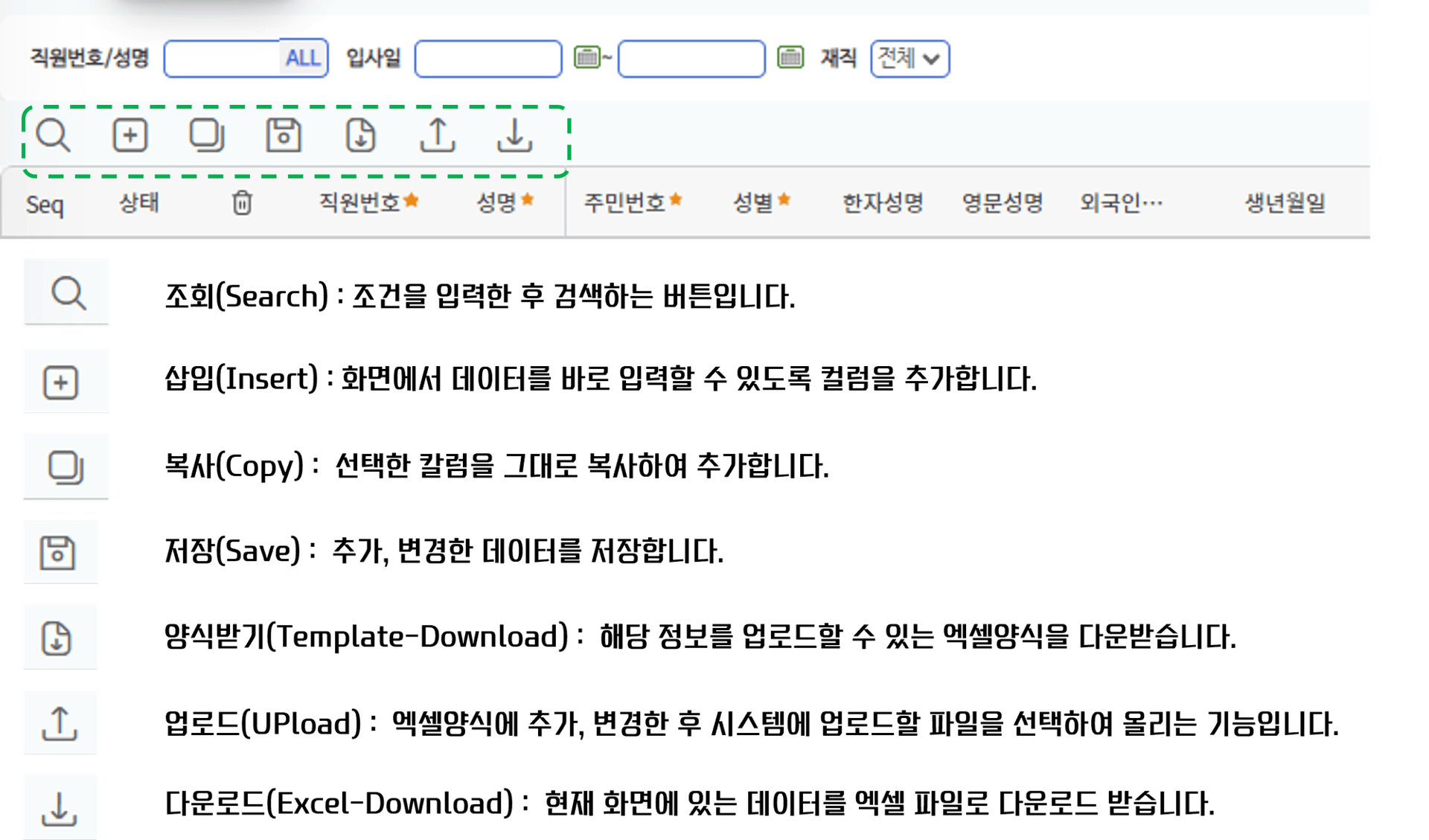
인사업로드 하위의 항목별 업로드 화면은 공통적으로 아래 버튼으로 구성됩니다.
| 버튼 | 동작 |
|---|---|
| 조회 | 조건을 입력한 후 검색을 실행합니다. |
| 삽입(입력) | 화면에서 데이터를 직접 입력할 수 있도록 행을 추가합니다. |
| 복사 | 선택한 행을 그대로 복사하여 추가합니다. |
| 저장 | 추가 또는 변경된 데이터를 저장합니다. |
| 양식받기 | 업로드용 엑셀 양식을 다운로드합니다. |
| 업로드 | 엑셀 양식에 입력한 데이터를 선택해 시스템에 업로드합니다. |
| 다운로드 | 현재 화면의 데이터를 엑셀 파일로 내려받습니다. |
사용 절차
인사데이터 업로드하기
- 상단의 [양식받기] 버튼을 눌러 엑셀 양식을 다운로드합니다.
- 내려받은 엑셀 파일의 컬럼 구조에 맞추어 인사정보를 입력합니다.
*표시는 필수 입력값이며, 데이터유형(숫자·날짜·텍스트 등)을 정확히 입력해야 오류가 발생하지 않습니다. - [업로드] 버튼을 클릭하여 작성한 파일을 업로드합니다.
- 업로드 후 [조회] 버튼을 눌러 반영된 데이터를 확인합니다.
- 필요 시 화면에서 직접 수정한 뒤 [저장] 버튼을 눌러 변경사항을 저장합니다.
인사업로드는 인사정보 등록뿐 아니라 인사정보 백업을 위해서도 사용됩니다. 대량 수정 작업 전에는 [다운로드]로 기존 데이터를 엑셀로 내려받아 백업해 두는 것이 안전합니다.
유의사항
반드시 확인해 주세요
- 양식의 컬럼명·데이터형식이 다르면 업로드 시 오류가 발생합니다. 제공된 양식의 컬럼명과 순서를 변경하지 마세요.
- 업로드 전 필수 입력항목(
*)을 모두 입력했는지 확인해야 합니다. - 대량 수정 작업 전에는 기존 데이터를 엑셀로 다운로드해 백업해 두는 것이 안전합니다.
- 초기 설정 시에는 인적사항 → 인사발령 → 연락처 순서의 3종 업로드를 먼저 진행하는 것을 권장합니다.
자주 묻는 질문
엑셀 양식을 수정해도 되나요?
아닙니다. 제공된 양식의 컬럼명과 순서를 변경하면 업로드 오류가 발생합니다. [양식받기]로 내려받은 양식 그대로 데이터만 입력해 주세요.
업로드 후 데이터가 반영되지 않습니다.
엑셀 내 데이터유형이 잘못 입력되었거나 필수값 누락이 있을 수 있습니다. 입력값을 검토한 뒤 다시 업로드해 주세요.
기존 데이터를 일부만 수정하려면 어떻게 하나요?
수정할 행만 남겨둔 엑셀 파일을 업로드하면 해당 항목만 갱신됩니다.
시스템 셋팅이 끝난 후에도 인사업로드를 사용하나요?
주로 초기 셋팅용이지만, 이후에도 대량 등록·수정이나 인사정보 백업(엑셀 다운로드) 용도로 활용할 수 있습니다.
관련 메뉴
초기 설정 순서(필수 3종)
- 인적사항 업로드 — 직원번호·입사일 등 기초자료 업로드 (1순위)
- 인사발령 업로드 — 조직·직책·직위 등 발령사항 업로드 (2순위)
- 연락처 업로드 — 전화번호·이메일 등 연락처 업로드 (3순위)
함께 보는 화면
- 사용자생성 — 업로드 직후 즉시 사용을 위한 사용자 수동 생성