
인사카드출력
인사카드관리에서 입력한 데이터를 인사기록카드 형태로 출력해 볼 수 있는 화면입니다. 조직이나 직원별로 대상자를 조회해 인사카드 양식을 선택해 인쇄할 수 있으며, 출력물은 사내 인사서류 제출이나 보관용으로 활용할 수 있습니다.
한눈에 보기
| 메뉴 위치 | 인사관리 > 인사정보 > 인사카드출력 |
| 필요 권한 | 인사담당자 · 인사운영자 · 시스템관리자 |
| 선행 설정 | 직원 인적사항·발령 정보 등록, 출력양식 선택(옵션설정 1294번) |
| 관련 메뉴 | 인사카드관리 · 인사카드관리II |
화면 구성
검색 조건
| 항목 | 설명 |
|---|---|
| 직원/소속 | 성명 또는 조직명을 입력합니다. 조직명을 입력하면 해당 조직의 모든 인원이 표시됩니다. 부분 일치로 검색됩니다. |
| 입사일 | 입사일 기간으로 조회 범위를 좁힙니다. |
| 직원구분 | 직원구분(정규직 등)으로 필터링합니다. |
| 퇴사자 포함 | 체크하면 퇴사자도 함께 조회됩니다. 체크하지 않으면 재직자만 표시됩니다. |
![인사카드출력 — 직원을 조회해 선택한 뒤 [인사카드출력]을 누릅니다](/img/legacy/hr/personnel-card-print-64cd82c3.png)
주요 영역과 버튼
| 영역/버튼 | 설명 |
|---|---|
| 조회 버튼(돋보기) | 입력한 조건으로 직원 목록을 조회합니다. |
| 목록(표) | 조회된 직원의 소속, 이름, 직위, 직책, 재직상태, 입사일 등을 표시합니다. |
| 선택 체크박스 | 출력할 직원을 선택합니다. 여러 명을 동시에 선택할 수 있습니다. |
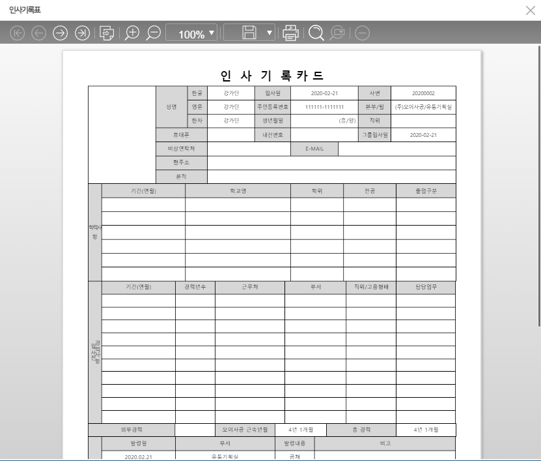
| 인사카드출력 버튼 | 선택한 직원의 인사카드를 팝업창 형태로 출력합니다. |
사용 절차
1. 인사카드 출력하기
- 직원/소속란에 직원의 이름 또는 조직명을 입력합니다.
- 필요한 경우 입사일, 직원구분, 퇴사자 포함 여부를 설정합니다.
- 조회 버튼을 눌러 직원 목록을 확인합니다.
- 출력할 직원을 선택합니다.
- [인사카드출력] 버튼을 클릭합니다.
- 팝업창에 인사기록카드가 나타나면 원하는 출력양식을 선택합니다. 출력양식은 옵션설정(1294번)에서 총 5종(가로 1종, 세로 4종) 중 선택할 수 있습니다.
- 출력 미리보기를 확인한 후 인쇄를 진행합니다.
2. 여러 명 출력하기
- 목록에서 여러 명을 체크한 뒤 [인사카드출력]을 클릭하면 선택한 인원 모두의 인사기록카드가 출력됩니다.
- 인사기록카드 팝업 화면에서 화살표를 누르면 대상자별 카드가 순서대로 표시됩니다.
유의사항
반드시 확인해 주세요
- 인사카드 양식은 관리자 설정에 따라 표시 항목이 다를 수 있습니다.
- 출력 전 직원 정보를 반드시 확인하세요. 이 화면은 출력 전용이며, 정보 수정은 인사카드관리에서 해야 합니다.
- 퇴사자를 포함해 조회할 경우 이력이 많은 직원은 출력 시간이 길어질 수 있습니다.
자주 묻는 질문
인사카드 양식을 변경하려면 어디서 설정하나요?
인사카드 양식은 옵션설정(1294번) 메뉴에서 설정할 수 있습니다. 가로 1종, 세로 4종 등 총 5종 중 선택합니다.
한 번에 여러 명의 인사카드를 출력할 수 있나요?
네, 목록에서 여러 명을 선택하면 선택한 인원의 인사카드를 순차적으로 출력할 수 있습니다. 팝업에서 화살표로 대상자를 넘겨 가며 확인합니다.
퇴사자도 출력할 수 있나요?
가능합니다. 퇴사자 포함 옵션을 체크한 후 조회하면 퇴사자 목록이 함께 표시됩니다.
검색해도 직원이 나오지 않아요.
퇴사자라면 [퇴사자 포함]을 체크했는지, 입사일 조건이 너무 좁지 않은지 확인하세요. 그래도 보이지 않으면 시스템 관리자에게 문의해 주세요.
관련 메뉴
선행 업무
- 인사카드관리 — 출력할 인사정보의 입력·관리
함께 보는 화면
- 인사카드관리II — 직원 1명 단위 인사카드 관리