
채용발령
직원을 채용한 후 해야 할 발령입니다. 신규 입사자의 인적사항과 발령사항을 입력하고 직원번호를 생성해 채용발령을 확정합니다. 확정하면 인적사항이 직원 정보로 등록되고 발령사항이 인사이력에 추가되며, 직원번호가 자동 부여되어 시스템 계정이 만들어집니다. 간편채용 탭을 이용하면 인적사항부터 발령까지 한 화면에서 엑셀로 일괄 처리할 수 있습니다.
한눈에 보기
| 메뉴 위치 | 인사관리 > 발령관리 > 채용발령 |
| 필요 권한 | 인사담당자 · 시스템관리자 (확정은 인사담당자 권한 필요) |
| 선행 설정 | 발령기준의 채용 발령구분 설정, 회사·조직·근무지·직위 등 기준정보 등록 |
| 관련 메뉴 | 인사발령 · 발령조회 |
화면 구성
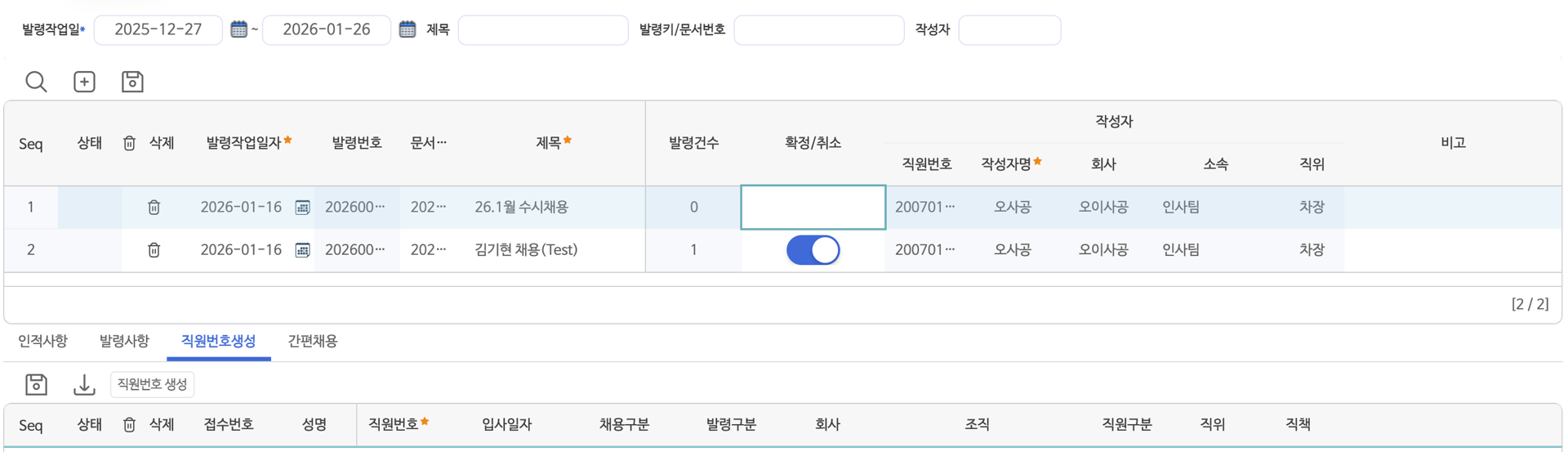
상단의 채용제목 목록과 4개 탭(인적사항 / 발령사항 / 직원번호 생성 / 간편채용)으로 구성됩니다.
| 항목/탭 | 설명 |
|---|---|
| 발령작업일 | 조회할 발령 기간을 설정합니다. |
| 제목 / 작성자 | 신규 채용 건의 제목과 등록 담당자입니다. 제목 저장 시 발령번호가 자동 생성됩니다. |
| 인적사항 탭 | 입사대상자의 기본 인적정보(성명·주민등록번호·연락처·주소 등)를 입력·조회·수정합니다. |
| 발령사항 탭 | 채용구분, 발령구분, 회사, 조직, 입사일자 등 발령 관련 항목을 설정합니다. |
| 직원번호 생성 | 시스템 규칙에 따라 직원번호를 자동 생성합니다. 수기 입력도 가능합니다. |
| 간편채용 탭 | 인적사항·발령사항을 한 화면에서 처리하며, 양식 엑셀 다운로드·업로드로 일괄 등록할 수 있습니다. |
| 버튼 | 동작 |
|---|---|
| 입력(+) | 상단은 새 채용 제목 행을, 하단은 인적사항 행을 추가합니다. |
| 저장 | 입력·수정된 내용을 저장합니다. |
| 삭제 | 선택한 행을 삭제합니다. 채용 제목 내 인원이 있으면 인원을 먼저 삭제해야 합니다. |
| 확정 / 취소 | 발령 상태를 '확정' 또는 '취소'로 변경합니다. 확정 후 버튼이 '취소'로 바뀝니다. |
| 직원복사 | 기존 직원의 정보를 복사해 신규 채용자에게 적용합니다. |
사용 절차
1. 채용발령 등록하기
- 상단의 [입력(+)]을 클릭해 신규 행을 추가하고 채용 제목을 입력합니다.
- 제목을 저장하면 발령번호가 자동 생성됩니다.
- 하단의 [입력(+)]을 클릭해 인적사항을 입력하고 저장합니다.
- 발령사항 탭에서 채용구분·발령구분·입사일자·소속 등을 입력하고 저장합니다.
- 직원번호를 수기로 입력하거나 [직원번호 생성]으로 자동 생성합니다.
- 모든 정보 입력 후 [확정]을 클릭해 발령을 확정합니다.
2. 발령 확정·취소하기
- 발령 건의 상태를 확인하고 [확정]을 클릭하면 발령이 확정됩니다.
- 필요 시 [취소]로 발령을 취소할 수 있습니다. 단, 확정 후 직원 정보가 수정되었거나 해당 직원이 접속한 경우에는 취소할 수 없습니다.
3. 간편채용으로 일괄 등록하기
- 간편채용 탭에서 [양식다운로드]로 엑셀 양식을 받습니다.
- 채용자 정보를 입력한 뒤 [업로드]하면 자동 검증되어 오류 행이 표시됩니다.
- 오류 행을 보정한 후 저장하면 인적사항·발령사항이 한 번에 등록됩니다.
확정 전에는 임시(가발령) 상태로 시스템 인사정보에 반영되지 않아 자유롭게 수정·삭제할 수 있습니다. [확정]해야 인적사항이 직원 정보로 등록되고 직원번호·계정이 생성됩니다. 주민등록번호는 암호화되어 저장되며, 권한이 있는 담당자에게만 전체값이 표시됩니다.
유의사항
반드시 확인해 주세요
- 확정 후 인사정보가 추가 입력·변경되었거나 해당 계정으로 접속한 경우 확정 취소가 불가능합니다. 이 경우 퇴직발령으로 처리해야 합니다.
- 채용 제목 내 등록된 인원이 있으면 인원을 먼저 삭제한 후 제목을 삭제해야 합니다.
- 인적사항을 삭제하면 발령사항도 함께 삭제됩니다. 확인 메시지가 표시되며, 확정된 자료는 먼저 [취소]로 확정을 풀어야 삭제할 수 있습니다.
자주 묻는 질문
채용발령 확정 후 취소가 안 되는 이유는 무엇인가요?
발령 후 해당 직원이 접속했거나 직원 정보가 수정된 경우에는 시스템에서 취소할 수 없습니다. 이 경우 퇴직발령으로 처리해야 합니다.
발령번호는 어떻게 생성되나요?
제목을 입력 후 저장하면 발령번호가 자동으로 생성됩니다.
확정 버튼이 비활성화된 이유는 무엇인가요?
발령확정은 인사담당자 권한이 필요한 기능입니다. 권한에 따라 버튼 활성 여부가 정의되어 있으므로 담당자 권한을 확인해 주시기 바랍니다.
직원번호를 직접 입력해도 되나요?
가능합니다. 단, 회사의 번호 규칙과 일치해야 시스템 오류가 발생하지 않습니다. 자동 생성 시에는 회사 설정의 채번 규칙이 반영됩니다.
한꺼번에 많은 신규 직원을 등록하려면 어떻게 하나요?
간편채용 탭에서 양식 엑셀을 다운로드해 채용자 정보를 채운 뒤 업로드하면 인적사항·발령사항을 한 번에 등록할 수 있습니다. 오류 행이 자동 검증되어 표시되므로 해당 행만 보정 후 저장하면 됩니다.