
인사보고서 화면(총 21개)
직원명부에 기재된 학력, 경력, 자격 등 세부사항을 조회할 수 있는 메뉴 모음입니다. 학력, 경력, 징계, 자격, 어학, 포상, 교육, 보훈, 장애, 병역, 비자, 신원보증, 생일자, 결혼기념일, 비상연락망, 장기근속, 승진경과, 승호경과, 나이, 내외국인 등 항목별 세부내역을 조회하는 메뉴가 총 21개로 구성되어 있습니다. 기본적인 화면 구성은 직원명부와 유사합니다.
한눈에 보기
| 메뉴 위치 | 인사관리 > 인사보고서 > 직원학력사항 외 21개 |
| 필요 권한 | 인사담당자 등 메뉴 권한이 부여된 사용자 (회사 설정에 따라 다를 수 있습니다) |
| 선행 설정 | 인사기록(학력·경력·자격 등)의 항목별 정보 등록 |
| 관련 메뉴 | 직원명부 · 직원명부(코스트센터) |
화면 구성
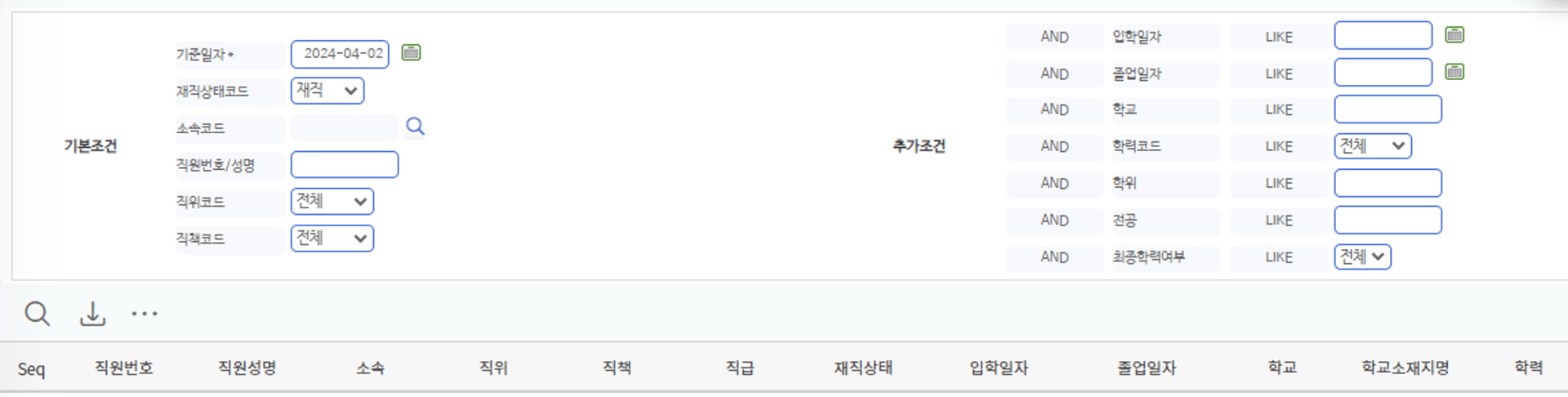
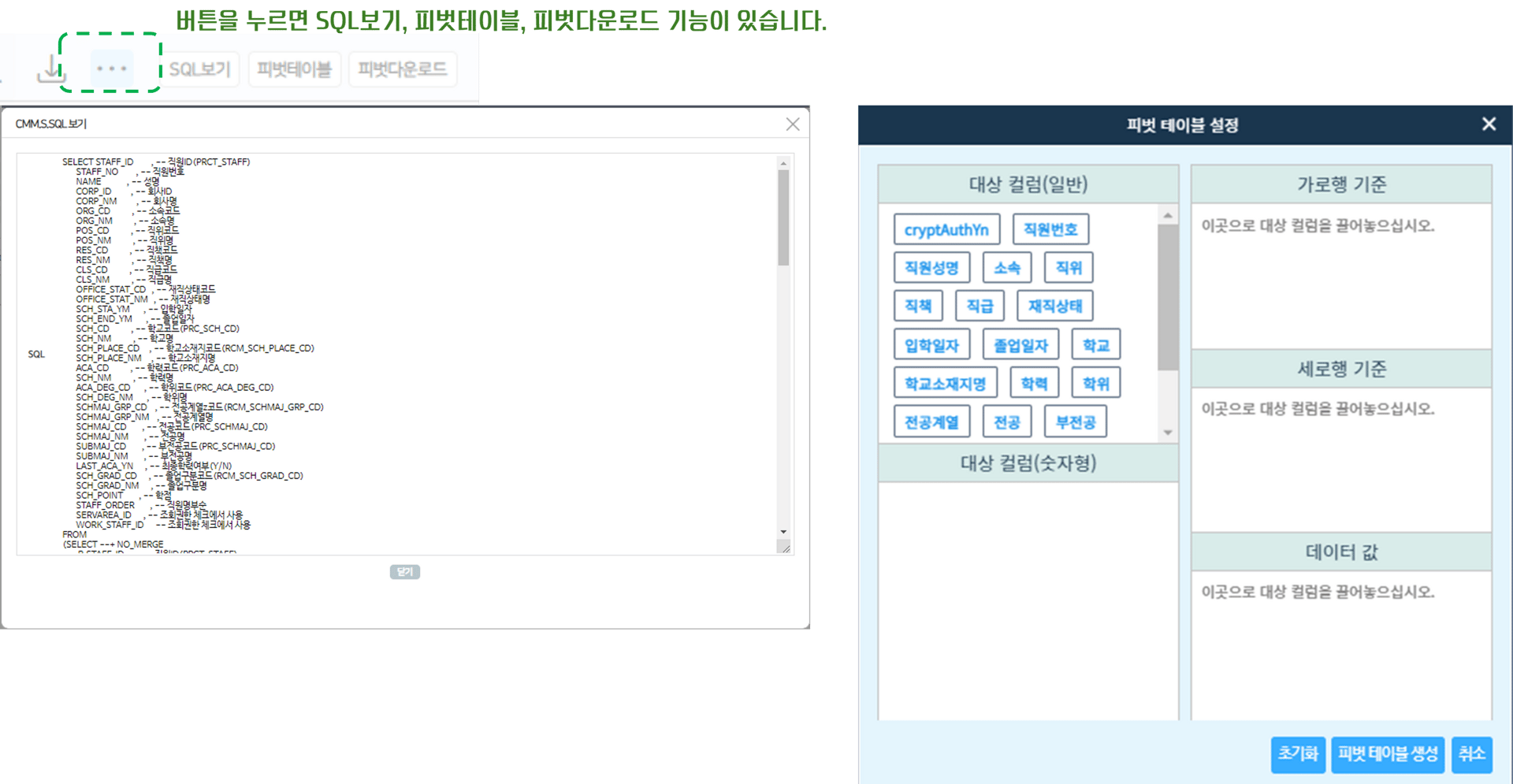
| 영역/항목 | 설명 |
|---|---|
| 기준일자 | 특정 기준일에 맞춰 학력, 입학일자, 졸업일자, 학교 등 인사정보를 조회합니다. |
| 재직상태코드 | 재직, 퇴직 등 상태별로 조회 대상을 지정합니다. |
| 소속코드 / 직원번호 / 성명 | 부서나 개별 직원을 기준으로 검색할 수 있습니다. |
| 직위코드 / 직책코드 | 조직 내 직책과 직위별로 조회 범위를 좁힐 수 있습니다. |
| 추가조건 영역 | 입학일자, 졸업일자, 학교, 전공, 학위 등 항목별 세부 조건으로 필터링할 수 있습니다. |
| 조회 결과표(그리드) | 직원번호, 성명, 소속, 직위와 항목별 세부내역(예: 학력, 학교, 입학일자, 졸업일자)이 표로 표시됩니다. |
| 3점 버튼(⋯) | SQL 보기, 피벗테이블 생성, 피벗다운로드 기능을 제공합니다. |
| SQL 보기 창 | 현재 보고서의 데이터 조회 쿼리를 확인할 수 있습니다. (확인용) |
| 피벗테이블 설정 창 | 열과 행 기준을 지정하여 데이터를 요약 분석할 수 있습니다. |
사용 절차
1. 인사보고서 조회하기
- 화면 상단의 기준일자를 입력합니다.
- 재직상태코드, 소속, 직위코드, 직책코드 등 필요한 조건을 입력합니다.
- [조회] 버튼을 클릭하여 결과를 확인합니다.
- 필요 시 추가조건 영역에서 학교, 학위, 전공 등을 입력해 세부 검색을 수행합니다.
2. 피벗테이블로 통계 분석하기
- 화면 상단의 **3점 버튼(⋯)**을 클릭하고 피벗테이블을 선택하면 엑셀과 유사한 방식으로 데이터를 요약할 수 있습니다.
- 대상 컬럼(일반) 영역에서 항목을 끌어와 가로행, 세로행, 데이터 값 영역에 배치합니다. 데이터 값 영역에는 숫자형 컬럼만 추가할 수 있습니다.
- 설정 완료 후 피벗테이블 생성 버튼을 눌러 결과를 확인합니다.
- 필요 시 피벗다운로드 버튼을 눌러 데이터를 파일로 저장합니다.
3점 버튼(⋯)의 SQL 보기를 선택하면 현재 조회 중인 데이터의 구조를 확인할 수 있습니다. 데이터 구조 확인 용도로만 제공되며, 이 기능으로 데이터를 수정할 수는 없습니다.
유의사항
반드시 확인해 주세요
- 피벗테이블에서는 숫자형 데이터만 집계 가능합니다. 문자형 컬럼은 데이터 값 영역에 배치할 수 없습니다.
- SQL 보기 기능은 데이터 구조를 확인하기 위한 용도로만 사용합니다.
- '신원보증' 항목은 직원의 신뢰성과 자격을 증명하기 위한 행정 절차이며, 관련 서류는 인사보안 문서로 분류됩니다.
자주 묻는 질문
21개 화면에서는 어떤 항목을 조회할 수 있나요?
학력, 경력, 징계, 자격, 어학, 포상, 교육, 보훈, 장애, 병역, 비자, 신원보증, 생일자, 결혼기념일, 비상연락망, 장기근속, 승진경과, 승호경과, 나이, 내외국인 등 항목별 세부내역을 조회할 수 있습니다.
피벗테이블 기능은 어떤 점에서 유용한가요?
직원 데이터를 부서, 학력, 입사연도 등 다양한 기준으로 요약하여 통계적으로 분석할 수 있습니다.
피벗테이블의 데이터 값으로 문자형 컬럼을 사용할 수 있나요?
아니요. 숫자형 컬럼만 데이터 값 영역에 배치할 수 있습니다.
SQL 보기를 통해 데이터를 수정할 수 있나요?
아닙니다. SQL 보기 기능은 쿼리 확인용으로만 제공되며, 수정은 불가능합니다.
관련 메뉴
함께 보는 화면
- 직원명부 — 기준일자별 재직자·퇴직자 명부를 조회합니다.
- 직원명부(코스트센터) — 코스트센터 기준으로 직원명부를 조회합니다.