
직무기술 기본사항
직무기술서관리 화면의 기본사항 탭에서 직무의 직무정의(Job Summary)와 직무목표(Job content)를 등록하고 관리합니다. 직무분류표에서 선택한 직무의 기초 정보를 작성하는 단계로, 직무기술서 작성의 출발점이 됩니다. 최하위 단계 직무만 등록할 수 있습니다.
화면 전체 구조와 공통 사용법은 직무기술서관리를 참고하세요.
한눈에 보기
| 메뉴 위치 | 시스템(Admin) > 직무관리 > 직무기술서관리 (기본사항) |
| 필요 권한 | 시스템 관리자 · 평가 담당 · 인사 담당 |
| 선행 설정 | 직무코드에 작성 대상 직무 등록 |
| 관련 메뉴 | 직무기술서관리 · 핵심과업 · 역량요건 |
화면 구성
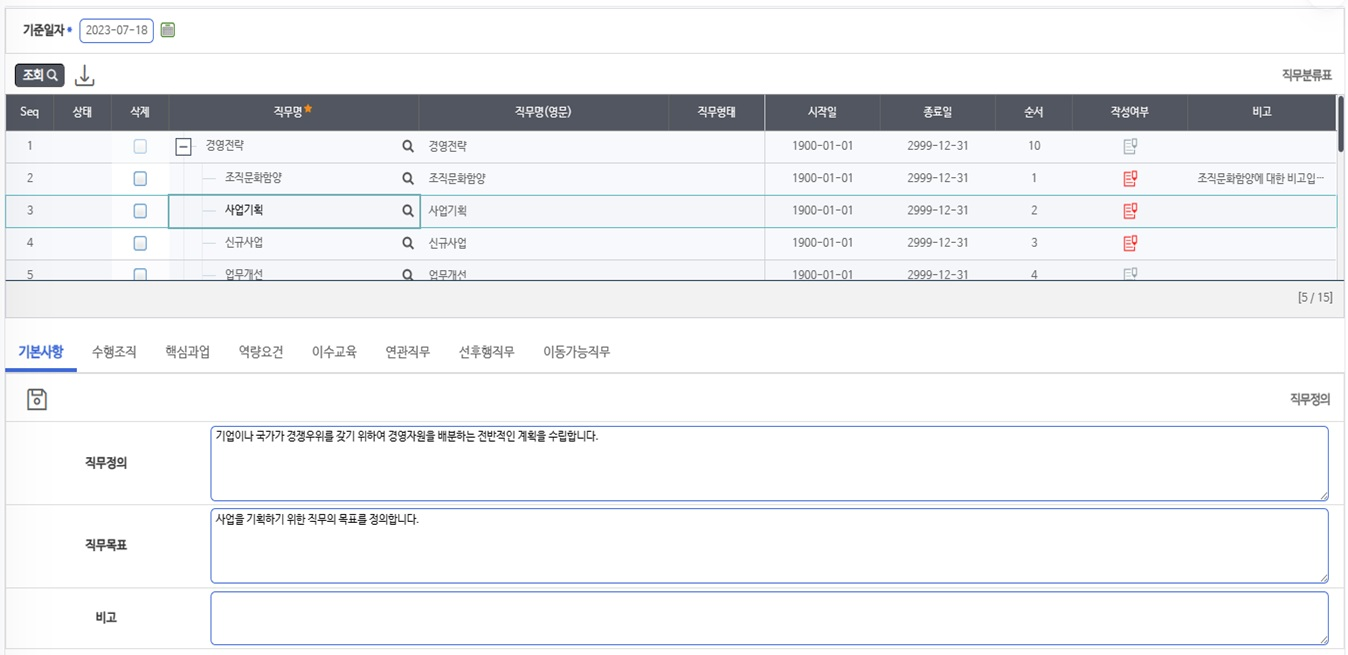
상단 공통 영역
| 항목 | 설명 |
|---|---|
| 기준일자 | 직무기술서 적용 기준일을 선택합니다. |
| 조회 버튼 | 기준일자 설정 후 목록을 조회합니다. |
| 다운로드 버튼 | 목록을 파일로 내려받습니다. |
| 직무분류표 영역(목록/표) | 직무를 선택하는 표입니다. Seq·상태·삭제·직무명(필수)·직무명(영문)·직무형태·시작일·종료일·순서·작성여부·비고 열로 구성되며, 직무명을 선택하면 하단 입력 영역이 해당 직무 기준으로 열립니다. |
| 작성여부 열 | 직무기술서 작성 여부가 아이콘으로 표시됩니다. |
기본사항 탭 입력 영역
| 항목 | 설명 |
|---|---|
| 직무정의 입력란 | 선택한 직무의 직무정의(Job Summary)를 입력합니다. |
| 직무목표 입력란 | 직무정의 아래에 있으며, 직무목표(Job content)를 입력합니다. |
| 비고 입력란 | 직무목표 아래에 있으며, 추가 메모를 입력합니다. |
| 저장 아이콘(디스크 모양) | 하단 입력 영역 왼쪽에 있으며, 입력한 내용을 저장합니다. |
사용 절차
1. 직무정의와 직무목표 등록하기
- 메뉴에서 **시스템(Admin) > 직무관리 > 직무기술서관리 (기본사항)**을 선택합니다.
- 화면 상단에서 기준일자를 선택한 후 [조회] 버튼을 누릅니다.
- 직무분류표 영역(목록/표)에서 등록할 **직무명(최하위 단계)**을 선택합니다.
- 하단 기본사항 탭에서 **직무정의(Job Summary)**와 **직무목표(Job content)**를 입력합니다.
- 필요 시 비고를 입력합니다.
- 입력 내용을 확인한 후 **저장 아이콘(디스크 모양)**을 눌러 저장합니다.
2. 직무정의와 직무목표 수정하기
- 기준일자를 선택하고 [조회] 버튼을 눌러 목록을 표시합니다.
- 직무분류표 영역에서 수정할 직무명을 선택합니다.
- 하단 기본사항 탭에서 직무정의·직무목표·비고 내용을 수정합니다.
- **저장 아이콘(디스크 모양)**을 눌러 저장합니다.
3. 작성여부 확인하기
- 기준일자를 선택하고 [조회] 버튼을 눌러 목록을 표시합니다.
- 목록에서 각 직무의 작성여부 아이콘을 확인합니다.
유의사항
반드시 확인해 주세요
- 직무정의와 직무목표는 한글 기준 1000자 이내로 입력합니다.
- 최하위 단계 직무만 등록할 수 있습니다. 직군·직렬 등 상위 분류 단계에는 기본사항을 등록할 수 없습니다.
- 저장 전에 직무명 선택 상태를 확인하세요. 직무를 선택하지 않으면 하단 입력 영역이 원하는 직무 기준으로 저장되지 않을 수 있습니다.
자주 묻는 질문
어떤 직무까지 등록할 수 있나요?
직무분류표에서 최하위 단계 직무만 등록할 수 있습니다.
직무정의와 직무목표는 어디에서 입력하나요?
목록에서 직무를 선택한 후, 하단 기본사항 탭에서 직무정의(Job Summary)와 직무목표(Job content)를 입력합니다.
글자 수 제한이 있나요?
있습니다. 직무정의와 직무목표는 한글 1000자 이내로 입력합니다.
작성여부는 어디에서 확인하나요?
상단 목록(표)의 작성여부 열에서 아이콘으로 확인합니다.
관련 메뉴
함께 보는 화면
다음 단계 탭