
PC OFF 설치
PC-OFF는 회사의 인사정책에 따라 근무시간 외 PC 사용을 제한하는 프로그램입니다. 사용계약이 된 회사에서 제공되는 서비스이며, 사용을 시작하려면 먼저 PC에 에이전트(전용 프로그램)를 설치해야 합니다.
PC-OFF는 별도의 에이전트 설치가 필요하며, 최초 설치 이후 업데이트는 자동으로 진행됩니다. 재설치를 반복할 필요는 없습니다.
1. 설치 파일 다운로드
- 5240 화면 우측 상단의 링크 아이콘을 눌러 설치 파일을 내려받습니다.
- 브라우저 특성상 크롬(Chrome)에서 내려받는 것을 권장합니다.
- 크롬을 사용할 수 없는 환경이라면 인사팀을 통해 설치 파일을 문의합니다. Edge 등 다른 브라우저는 보안 기능 때문에 즉시 다운로드가 되지 않을 수 있습니다.
![5240 화면 우측 상단 도구 모음 — [패밀리 사이트] 링크에서 설치 파일을 내려받습니다](/img/legacy/user-manual/installation-a54911e5.png)
2. 설치 실행
- 내려받은 실행 파일(exe)을 실행하면 Windows 보안 경고 화면이 나타날 수 있습니다.
- PC-OFF는 화면을 제어하는 프로그램 특성상 Windows가 낯선 프로그램으로 인식해 설치를 막을 수 있습니다.
- 이 경우 안내 화면의 추가정보 → 실행 버튼을 눌러 설치를 계속 진행합니다.
![Windows 보안 경고 — [추가 정보]를 누른 뒤 나타나는 [실행]으로 설치를 계속합니다](/img/legacy/user-manual/installation-a412607e.png)
보안 정책(백신, 그룹 정책 등)에 따라 설치가 계속 차단될 수 있습니다. 이 경우 임의로 보안 설정을 바꾸지 말고 전산담당이나 인사팀에 문의해 주세요.
3. 최초 로그인
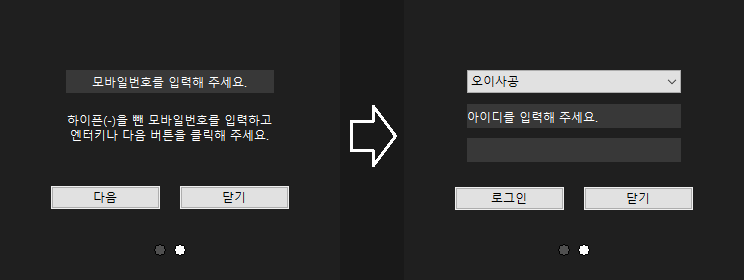
설치가 끝나면 최초 1회 로그인이 필요합니다.
- PC-OFF 에이전트 실행 아이콘을 실행합니다.
- 회사에서 안내한 방식(휴대폰 번호, 로그인 아이디, 패스워드 등)으로 로그인합니다.
4. 설치 완료 확인
로그인이 끝나면 윈도우 작업 표시줄의 트레이 영역에서 PC-OFF 에이전트가 실행 중인지 확인할 수 있습니다. 트레이 아이콘을 클릭하거나 우클릭 메뉴에서 열기를 선택하면 PC-OFF 프로그램 화면을 열어볼 수 있습니다.

![PC-OFF 에이전트 화면 — 현재 시각과 시업·종업 시각, 근무유형, [나의 근태정보 불러오기] 단추](/img/legacy/user-manual/installation-6cbca9a5.png)
이후 사용 방법은 PC OFF 기본 작동에서 이어서 안내합니다.
유의사항
반드시 확인해 주세요
- 최초 설치 이후 업데이트는 자동으로 진행되므로 새 버전이 나올 때마다 다시 내려받을 필요는 없습니다.
- 설치가 반복해서 차단된다면 개인적으로 보안 설정을 변경하지 말고 전산담당·인사팀에 문의해 설치를 진행하세요.
- PC OFF는 사용계약이 된 회사에서만 제공되는 서비스입니다. 화면에 관련 메뉴나 안내가 보이지 않는다면 인사담당에게 문의해 주세요.
자주 묻는 질문
설치 파일을 내려받는 링크 아이콘이 안 보여요
사용계약 여부나 계정 권한에 따라 보이지 않을 수 있습니다. 인사담당에게 문의해 주세요.
크롬이 아니면 설치할 수 없나요
다른 브라우저에서도 시도할 수 있지만 보안 기능 때문에 다운로드가 막힐 수 있습니다. 크롬 사용이 어려운 환경이라면 인사팀에 문의해 설치 파일을 받으세요.
설치는 했는데 트레이 아이콘이 안 보여요
로그인이 완료되지 않았거나 자동 실행 등록에 실패했을 수 있습니다. PC-OFF 에이전트를 다시 실행해 로그인 상태를 확인하고, 계속 문제가 있으면 전산담당에게 문의해 주세요.
설치 후 바로 잠금 기능이 작동하나요
잠금 작동 여부와 시각은 인사팀에서 설정한 인사정책에 따라 달라집니다. 설치와 로그인이 끝났다면 이후 동작은 PC OFF 기본 작동 문서를 참고해 주세요.
관련 문서
- PC OFF 기본 작동 — 잠금 화면에서 사용하는 기능
- PC OFF 시업과 종업 — 출퇴근 시점의 화면 동작
- 누구에게 문의하나요 — 설치·사용 문의 대상 안내