
화상조직도 · 법인이미지관리
조직을 시각 자료로 다루는 두 화면을 함께 안내합니다. 화상조직도는 조직 계층을 조직장 사진과 함께 다이어그램으로 조회하는 화면이고, 법인이미지관리는 회사 로고·증명서 직인·로그인 화면 이미지 등 시스템 곳곳에서 쓰이는 이미지를 적용 기간 단위로 등록하는 기준정보 화면입니다.
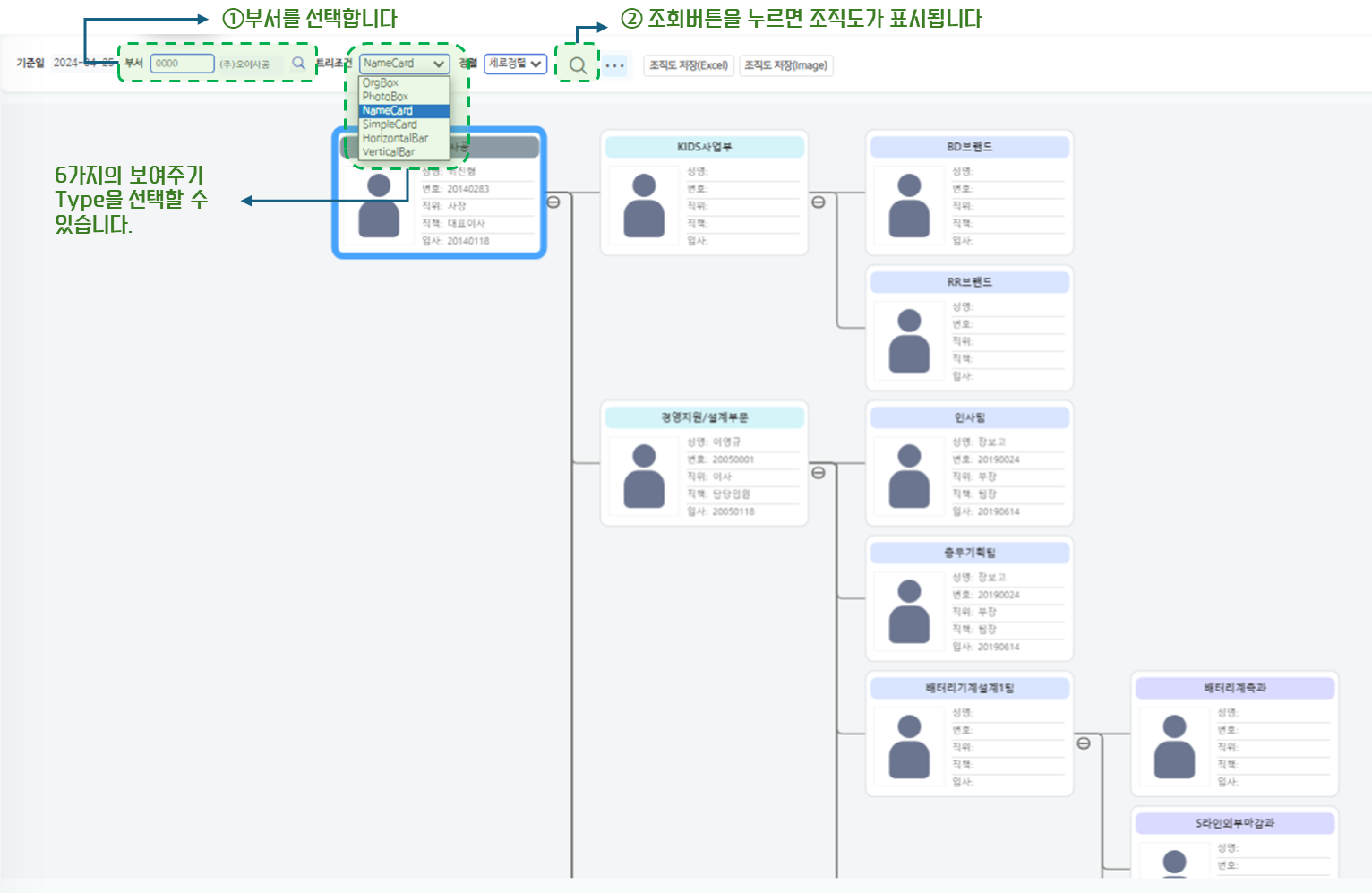
화상조직도
기준일·부서를 지정해 조직도를 그리고, 6가지 디자인(OrgBox·PhotoBox·NameCard·SimpleCard·HorizontalBar·VerticalBar)과 정렬(가로/세로)을 바꿔 볼 수 있는 조회 전용 화면입니다. 노드를 클릭하면 직원 프로필 팝업이 열리고, 결과를 엑셀·이미지 파일로 저장할 수 있습니다.
한눈에 보기
| 메뉴 위치 | 조직관리 > 화상조직도 (관리자) · 직원(SelfService) > 인사정보 > 화상조직도 (전 직원) |
| 필요 권한 | 시스템관리자 · 인사담당자 — 전사 조회·옵션 전체 제어 / 일반 직원 — 본인 소속 조직 기준, 옵션 잠금 |
| 선행 설정 | 조직 마스터(조직도표시여부 'Y') · 조직장 지정 · 직원 사진 등록(인사기록) |
| 관련 메뉴 | 조직장관리 · 조직원조회 |
화면 구성
| 항목 | 설명 |
|---|---|
| 기준일 / 부서 | 조직도를 그릴 시점과 기준 부서입니다. 비우고 조회하면 필수값 안내가 표시됩니다. |
| 트리 조건(디자인) | OrgBox·PhotoBox·NameCard(기본)·SimpleCard·HorizontalBar·VerticalBar 중 선택합니다. 선택값은 브라우저에 보관되어 다음 접속에도 유지됩니다. |
| 정렬 | 세로정렬/가로정렬을 선택합니다. |
| [조회] | 조직도를 다시 그립니다. 부모 노드 클릭으로 하위 부서를 펼칩니다. |
| [조직도 저장(Excel)] / [조직도 저장(Image)] | 현재 화면의 조직도를 파일로 저장합니다. |
사용 절차
- 기준일과 부서를 지정합니다(직원 메뉴는 본인 소속 조직으로 자동 채워지고 잠깁니다).
- 트리 조건·정렬을 선택하고 [조회]를 누릅니다.
- 노드 펼침으로 하위 부서를 확인하고, 조직장·직원 영역을 클릭해 프로필 팝업(성명·직원번호·소속·직위·직책·사내전화·휴대폰·E-Mail)을 확인합니다.
- 보고 자료가 필요하면 [조직도 저장(Excel)] 또는 [조직도 저장(Image)]로 파일을 받습니다.
직원 메뉴와 관리자 메뉴는 같은 화면을 호출하지만 권한에 따라 옵션 노출이 다릅니다. 직원 메뉴는 기준일·부서·디자인이 잠기고 NameCard 디자인으로 고정되며 저장 메뉴가 노출되지 않을 수 있습니다.
자주 묻는 질문 — 화상조직도
조직도에 사진이 안 나오는 직원이 있어요. 인사기록에 직원 사진이 등록되지 않으면 기본 이미지가 표시됩니다. 인사담당자가 인사기록 화면에서 사진을 등록한 뒤 다시 [조회]하면 반영됩니다.
"해당 조직에 조직장이 없습니다."가 뜹니다. 그 조직에 조직장이 지정되지 않은 상태입니다. 조직장관리에서 조직장을 지정한 뒤 다시 조회하세요.
조직도가 비어 보입니다. ① 환경설정에 화상조직도 최상위 조직 옵션이 등록되어 있는지, ② 조직 마스터의 조직도표시여부가 '미표시'로 되어 있지 않은지, ③ 기준일이 조직 유효기간 안에 있는지 차례로 확인하세요. ②·③은 조직관리 화면에서, ①은 환경설정(옵션설정)에서 시스템 담당자가 확인합니다.
PDF로 저장할 수 있나요? 직접 저장은 지원하지 않습니다. 이미지로 저장한 뒤 변환 프로그램을 이용하세요.
법인이미지관리
회사·조직 단위로 사용하는 시스템 이미지를 적용 기간 단위로 등록하는 화면입니다. 등록 가능한 이미지 구분은 회사로고(185×42)·인사증명서직인·급여증명서직인·홈탭이미지(1000×360)·증명서로고(196×85)·로그인화면 로고(2560×1440)·파비콘(32×32)·입사지원서 로그인 이미지·모바일 로고·모바일 메인 이미지 등 10종이며, 권장 크기는 구분 콤보 항목에 함께 표시됩니다.
한눈에 보기
| 메뉴 위치 | 조직관리 > 법인이미지관리 (시스템관리(Admin) > 환경설정 > 이미지관리 경로도 동일 화면) |
| 필요 권한 | 시스템관리자 · 인사담당자 (입력·저장 버튼은 관리자 등급 보유자에게만 노출). 관리자 등급이 있어도 본인에게 부여된 조직 권한 범위(전사·법인·조직 단위) 안의 이미지만 조회·편집할 수 있습니다 |
| 선행 설정 | 법인관리(회사 마스터) · 조직 마스터 · 이미지구분 공통코드(ORG_IMG_TYPE_CD) |
| 관련 메뉴 | 화상조직도 · 법인관리 · 증명서발급 |
화면 구성
| 항목 | 설명 |
|---|---|
| 검색 조건 | 기준일자·조직·이미지구분으로 등록 목록을 조회합니다. |
| 회사 / 조직코드 / 구분 / 시작일 | 필수 항목이며 신규 행에서만 편집할 수 있습니다. (회사+조직+구분+시작일자) 중복은 저장이 차단됩니다. |
| 종료일 / 비고 | 적용 종료일과 참고 내용입니다. 기간이 겹치면 저장 시 이전 행 종료일이 자동 정리됩니다. |
| [입력] / [복사] / [저장] / [다운로드] | 행 추가·복사, 일괄 저장, 엑셀 다운로드 버튼입니다. |
| 첨부/미리보기 영역 | 행을 클릭하면 하단에 이미지 업로드·미리보기 화면이 열립니다. |
사용 절차
- 새 이미지 등록: [입력]으로 행을 추가하고 회사·조직·구분·시작일·종료일을 입력한 뒤, 행을 선택한 상태로 하단 첨부 영역에서 이미지 파일을 업로드하고 [저장]합니다.
- 이미지 교체: 기존 행을 [복사]해 시작일을 새 적용일로 바꾸고 새 이미지를 업로드한 뒤 [저장]합니다. 기존 행의 종료일은 새 시작일 직전일로 자동 마감되어 과거 적용 이력이 보존됩니다.
- 삭제: 삭제할 행을 체크하고 [저장]하면 해당 기간 이미지가 제거됩니다.
유의사항
반드시 확인해 주세요
- 이미지 구분별 권장 픽셀 크기를 확인하고 준비하세요. 크기가 다르면 화면·서식에서 깨져 보일 수 있습니다.
- 회사·조직코드·구분·시작일자는 등록 후 수정할 수 없습니다. 교체는 새 시작일자 행 추가 방식으로 진행합니다.
- 증명서에 직인이 안 찍히면 해당 회사·조직·이미지구분으로 출력 기준일이 적용 기간 안에 있는 행이 등록됐는지 먼저 조회로 확인하세요.
- [저장] 버튼이 안 보이면 관리자 등급이 부여되지 않은 것이니 시스템 담당자에게 문의하세요. 등급이 없으면 조회·다운로드만 가능합니다.
- 이미지 등록·교체 후 반드시 [저장]을 눌러야 후속 화면·증명서에 반영됩니다.