
PC-OFF 근무및이석시간
직원의 PC-ON 및 PC-OFF 사용 현황과 이석시간을 일자별로 조회하여 근무 패턴을 분석하는 화면입니다. 개인별 또는 조직 단위로 PC 사용 횟수, 평균 시간, 이석 횟수 등을 손쉽게 확인할 수 있습니다.
한눈에 보기
| 메뉴 위치 | 근태관리 > PC-OFF 관리 > PC-ON/OFF 및 이석현황 |
| 필요 권한 | 근태담당자 · 인사담당자 |
| 선행 설정 | PC-OFF 옵션설정 등록, 대상 직원의 PC OFF 에이전트설치 완료 |
| 관련 메뉴 | PC-OFF 모니터링 |
화면 구성
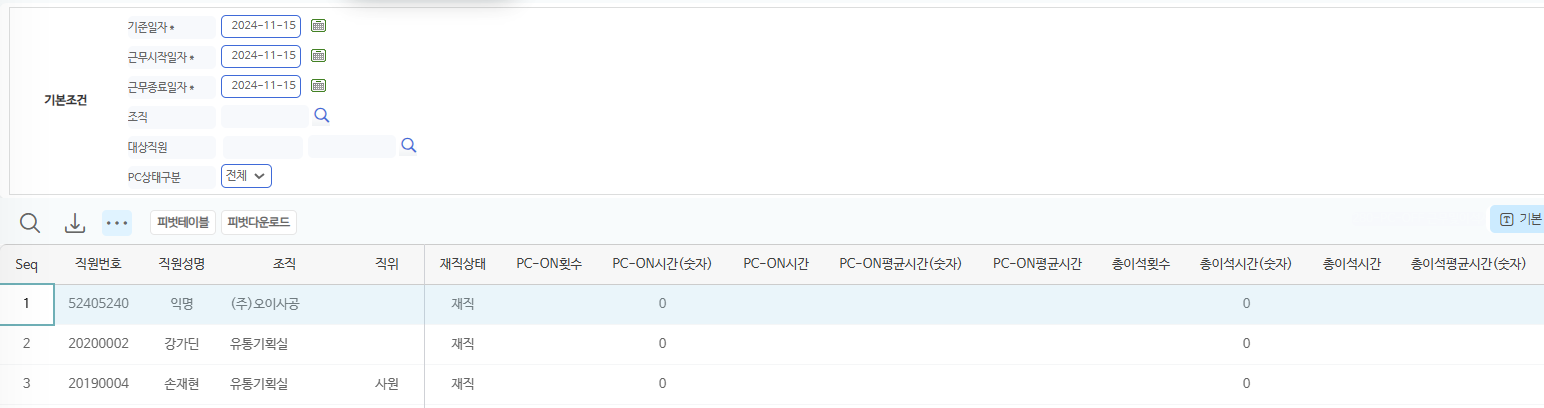
검색 조건
| 항목 | 설명 |
|---|---|
| 기준일자 | 조회 기준이 되는 날짜입니다. |
| 근무시작일자 / 근무종료일자 | 조회할 기간을 설정합니다. |
| 조직 | 특정 부서나 조직으로 데이터를 필터링합니다. |
| 대상직원 | 특정 직원의 근태 현황을 조회합니다. |
| PC상태구분 | 전체, PC-ON, PC-OFF 등 상태별로 조회할 수 있습니다. |
버튼
| 버튼 | 동작 |
|---|---|
| 조회 | 설정한 조건으로 데이터를 불러옵니다. |
| 피벗테이블 | 결과 데이터를 피벗 형식으로 재구성해 분석합니다. |
| 피벗다운로드 | 피벗 결과를 파일로 내려받습니다. |
결과표의 주요 항목
| 항목 | 설명 |
|---|---|
| 직원번호 / 성명 / 조직 / 직위 / 재직상태 | 직원의 기본 인사정보입니다. |
| PC-ON횟수 | 해당 기간 동안 PC-ON이 발생한 횟수입니다. |
| PC-ON시간(숫자) | 실제 PC-ON된 시각을 숫자형으로 표시합니다. |
| PC-ON평균시간 | 지정 기간 동안의 PC-ON 평균 시각입니다. |
| 총이석횟수 | 근무 중 자리비움이 감지된 횟수입니다. |
| 총이석시간 / 평균이석시간 | 자리비움 누적 시간과 평균 시간입니다. |
사용 절차
PC-ON/OFF 및 이석현황 조회하기
- 기준일자, 근무시작일자, 근무종료일자를 입력합니다.
- 필요하면 조직 또는 대상직원을 선택합니다.
- PC상태구분에서 조회할 상태(전체, PC-ON, PC-OFF 등)를 지정합니다.
- 조회 버튼을 클릭해 데이터를 불러옵니다.
- 결과표에서 직원별 PC-ON 횟수, 평균시간, 총이석시간 등을 확인합니다.
- 필요하면 피벗다운로드로 파일로 저장해 추가 분석에 활용합니다.
당일 실시간 현황만 필요하다면 PC-OFF 모니터링을, 기간별 집계·분석이 필요하다면 이 화면을 이용해 주세요.
유의사항
반드시 확인해 주세요
- 조회기간이 길 경우 데이터 로딩에 시간이 소요될 수 있습니다.
- 근무시간 내 자동잠금 또는 강제 PC-OFF도 이석으로 집계될 수 있습니다.
- 이석시간은 실제 입력 장치(키보드·마우스) 활동을 기준으로 측정됩니다.
- 데이터는 근태정보 동기화 시점을 기준으로 반영됩니다.
자주 묻는 질문
PC-ON 횟수가 0으로 표시됩니다.
해당 기간 동안 근무 시작 시 PC-ON이 기록되지 않은 경우입니다. 로그인 또는 근태정보 반영 시 자동으로 갱신됩니다.
총이석시간이 실제보다 길게 표시됩니다.
마우스나 키보드 입력이 없으면 자동으로 이석으로 감지됩니다. 실제 업무 중 입력이 없는 시간도 포함될 수 있습니다.
피벗다운로드 파일은 어떤 형식으로 저장되나요?
엑셀(.xlsx) 형식으로 저장되며, 조직별·직원별 분석이 가능합니다.
관련 메뉴
- PC-OFF 모니터링 — 당일 기준 개인별 PC 사용 현황 조회
- PC-OFF 옵션설정 — PC-ON/OFF 기준 시간 등 정책 설정
- PC OFF 에이전트설치 — 직원 PC 에이전트 설치 안내